
ALL, ALLEXCEPT y REMOVEFILTERS en DAX: porcentajes y comparaciones
Aprende a quitar filtros con ALL, ALLEXCEPT y REMOVEFILTERS para calcular porcentajes del total y comparar cada fila con la empresa o su categoría.
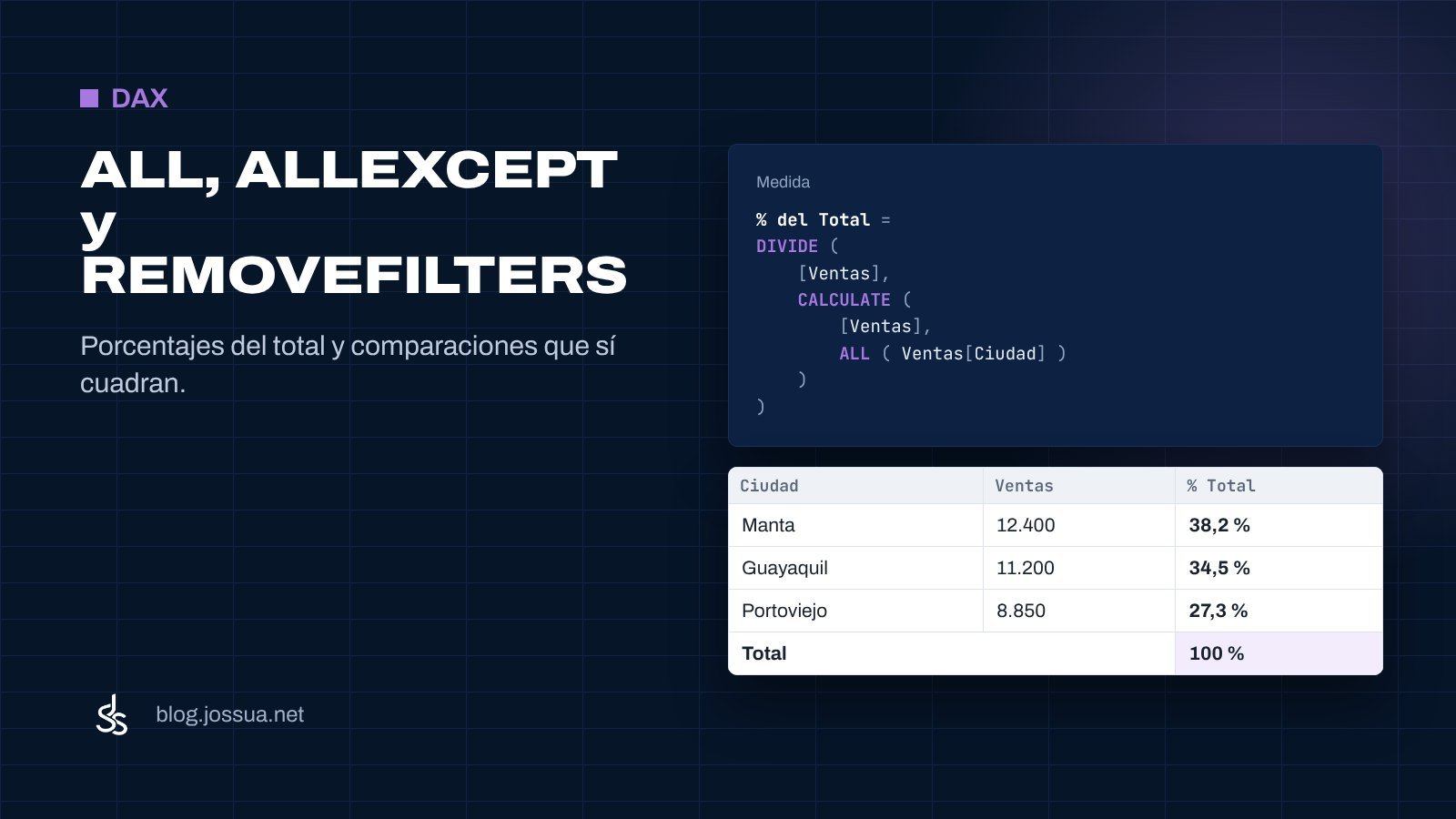
En el tablero de Distribuidora Costa, el gerente quiere ver qué porcentaje del total aporta cada ciudad. Agregas la medida [Ventas], creas % del total = DIVIDE ( [Ventas], [Ventas] ) y el resultado sale 100 % en todas las filas. La fórmula no está rota: el problema es que el numerador y el denominador están filtrados por la misma ciudad.
Para calcular un porcentaje del total hay que quitar filtros a propósito. En DAX eso se hace con ALL, ALLEXCEPT y REMOVEFILTERS. Las tres quitan filtros, pero no son intercambiables: una devuelve una tabla, otra conserva algunas columnas y la tercera solo funciona dentro de CALCULATE.
La regla de oro. El numerador se calcula con el filtro de la fila; el denominador se calcula quitando ese filtro. Si los dos usan el mismo contexto, el porcentaje siempre será 100 %.
El problema: numerador y denominador con el mismo filtro
En una tabla visual con una fila por ciudad, Power BI aplica el filtro Ventas[Ciudad] = "Manta" antes de calcular la medida. Si escribes:
% del total = DIVIDE ( [Ventas], [Ventas] )Las dos referencias a [Ventas] ven el mismo filtro. Para Manta, el numerador son las ventas de Manta y el denominador también, así que el resultado es 1, o 100 %. El denominador necesita ver todas las ciudades, no solo la fila actual.
ALL: quitar el filtro de una columna o de una tabla
ALL devuelve una tabla sin los filtros que indiques. Se usa dentro de CALCULATE para decirle qué filtros ignorar al calcular el denominador:
% del total =
DIVIDE (
    [Ventas],
    CALCULATE ( [Ventas], ALL ( Ventas[Ciudad] ) )
)
Ahora, en la fila Manta, el numerador sigue filtrado por Manta y el denominador se calcula sin el filtro de Ciudad: trae las ventas de todas las ciudades visibles. Así cada fila muestra su participación real. Los filtros de año o vendedor se mantienen; ALL solo elimina el que indicaste.
ALL también acepta una tabla completa: ALL ( Ventas ) quita sus filtros, pero no los de las tablas relacionadas. Úsalo cuando el filtro venga de varias columnas de la misma tabla.
Si el porcentaje debe respetar una segmentación, ALL no sirve: ignora también esa selección. Para eso existe ALLSELECTED, que conserva el filtro externo y quita solo el de la fila.
ALLEXCEPT: conservar una dimensión y quitar el resto
Ahora quieres el porcentaje de cada producto dentro de su categoría, no del total de la empresa. El visual muestra Categoría y Producto, así que el denominador debe conservar Categoría y quitar Producto.
% de la categoría =
DIVIDE (
    [Ventas],
    CALCULATE (
        [Ventas],
        ALLEXCEPT ( Productos, Productos[Categoria] )
    )
)
ALLEXCEPT recibe la tabla y luego las columnas que debe conservar. Aquí conserva Categoría y elimina los demás filtros de Productos, incluido Producto. Cada producto se compara contra el total de su categoría.
La diferencia con ALL es fácil de recordar: ALL quita lo que nombras; ALLEXCEPT quita todo menos lo que nombras. Por eso ALLEXCEPT es cómodo cuando la tabla tiene muchas columnas y solo quieres mantener una.
REMOVEFILTERS: la misma idea, con nombre claro
REMOVEFILTERS hace lo mismo que ALL dentro de CALCULATE, pero comunica mejor la intención: no devuelve una tabla, solo indica qué filtros quitar. Es la forma recomendada en medidas nuevas:
% del total =
DIVIDE (
    [Ventas],
    CALCULATE ( [Ventas], REMOVEFILTERS ( Ventas[Ciudad] ) )
)
ALL se puede usar donde se espere una tabla, por ejemplo en COUNTROWS ( ALL ( Ventas[Ciudad] ) ) o dentro de un iterador. REMOVEFILTERS solo funciona como modificador de CALCULATE.
Ejemplo: comparar cada ciudad con el total y con la mejor
Con el denominador bien construido, las comparaciones salen solas. Esta medida muestra cuánto le falta a cada ciudad para alcanzar a la de mayores ventas:
Ventas de la mejor ciudad =
MAXX ( ALL ( Ventas[Ciudad] ), [Ventas] )

Diferencia con la mejor =
[Ventas] - [Ventas de la mejor ciudad]
ALL devuelve la lista de todas las ciudades sin el filtro de la fila actual, MAXX recorre esa lista y se queda con el mayor valor. En la ciudad líder la diferencia es cero; en las demás, negativa. Así respondes “¿cuánto nos separa de la mejor?” sin tablas auxiliares.
Otro uso frecuente es el porcentaje sobre el total de la empresa en una tarjeta. Si la tarjeta debe mostrar siempre el total general aunque haya una ciudad seleccionada, combina REMOVEFILTERS ( Ventas[Ciudad] ) con la medida base. Y si quieres comparar dos segmentos, calcula cada uno con su propio filtro y divide.
ALL, ALLEXCEPT y REMOVEFILTERS de un vistazo
- ALL: devuelve una tabla sin los filtros indicados. Sirve dentro de CALCULATE y también en iteradores.
- ALLEXCEPT: devuelve una tabla sin todos los filtros salvo los de las columnas que nombres.
- REMOVEFILTERS: modificador de CALCULATE; quita filtros y deja claro que ese es el objetivo.
- ALLSELECTED: no es del trío, pero conviene conocerlo: respeta la selección externa del usuario y quita solo el filtro de la fila.
Errores frecuentes
- El porcentaje da 100 % en todas las filas. Usaste la misma medida en el numerador y en el denominador. Envuelve el denominador en CALCULATE con ALL o REMOVEFILTERS.
- El total no coincide con la suma de las filas. El denominador se calcula con otra granularidad. Revisa que la columna que quitas sea exactamente la que filtra la fila.
- ALLEXCEPT conserva demasiado. ALLEXCEPT conserva solo lo que nombras y quita el resto. Si olvidas una columna, el denominador cambia.
- REMOVEFILTERS fuera de CALCULATE. No devuelve una tabla; si lo usas suelto, DAX no sabe qué hacer con él. Va siempre como modificador.
- El porcentaje ignora la segmentación. ALL quita también la selección del usuario. Si necesitas respetarla, usa ALLSELECTED.
Los porcentajes del total y las comparaciones son el pan de cada día de un tablero, y casi todos los errores vienen del mismo lugar: no decidir con claridad qué filtros debe ver el denominador. Cuando dominas ALL, ALLEXCEPT y REMOVEFILTERS, cada medida de participación se vuelve una decisión consciente y no una sorpresa. Si quieres repasar la base de estos cálculos, revisa CALCULATE en DAX y contexto de filtro y de fila.

Comentarios
Todavía no hay comentarios. Si tienes una duda sobre este tema, escríbela aquí y te respondo.

Deja tu comentario