
Columnas personalizadas en Power Query: if, texto y fechas
Crea columnas en M con if then else, funciones de texto y fecha, y usa try otherwise para que los datos mal escritos no rompan la consulta.
En Distribuidora Costa, el reporte de ventas llega con la fecha como texto, el total con puntos y comas, y el código del cliente con espacios que nadie ve. Cada mes alguien lo corrige a mano y agrega una columna para clasificar clientes; al siguiente archivo, todo se repite.
Power Query resuelve eso con columnas personalizadas: columnas que se calculan con código M y se vuelven a calcular cada vez que actualizas. Este artículo reúne las cuatro herramientas que más usarás: if then else, texto, fechas y try otherwise para los valores que no se convierten.
Dónde se escribe una columna personalizada
En el Editor de Power Query, con la consulta seleccionada, ve a Agregar columna → Columna personalizada. Se abre un cuadro con el nombre de la columna y una fórmula que empieza con each, que significa “para cada fila”: lo que sigue se evalúa fila por fila.
Si solo necesitas una condición sencilla, Agregar columna → Columna condicional abre un asistente que genera el mismo if then else sin escribirlo. Para todo lo demás, la columna personalizada es más directa. Los pasos quedan registrados en Aplicar pasos y puedes cambiar la fórmula cuando quieras.
1. if then else: clasificar sin fórmulas de Excel
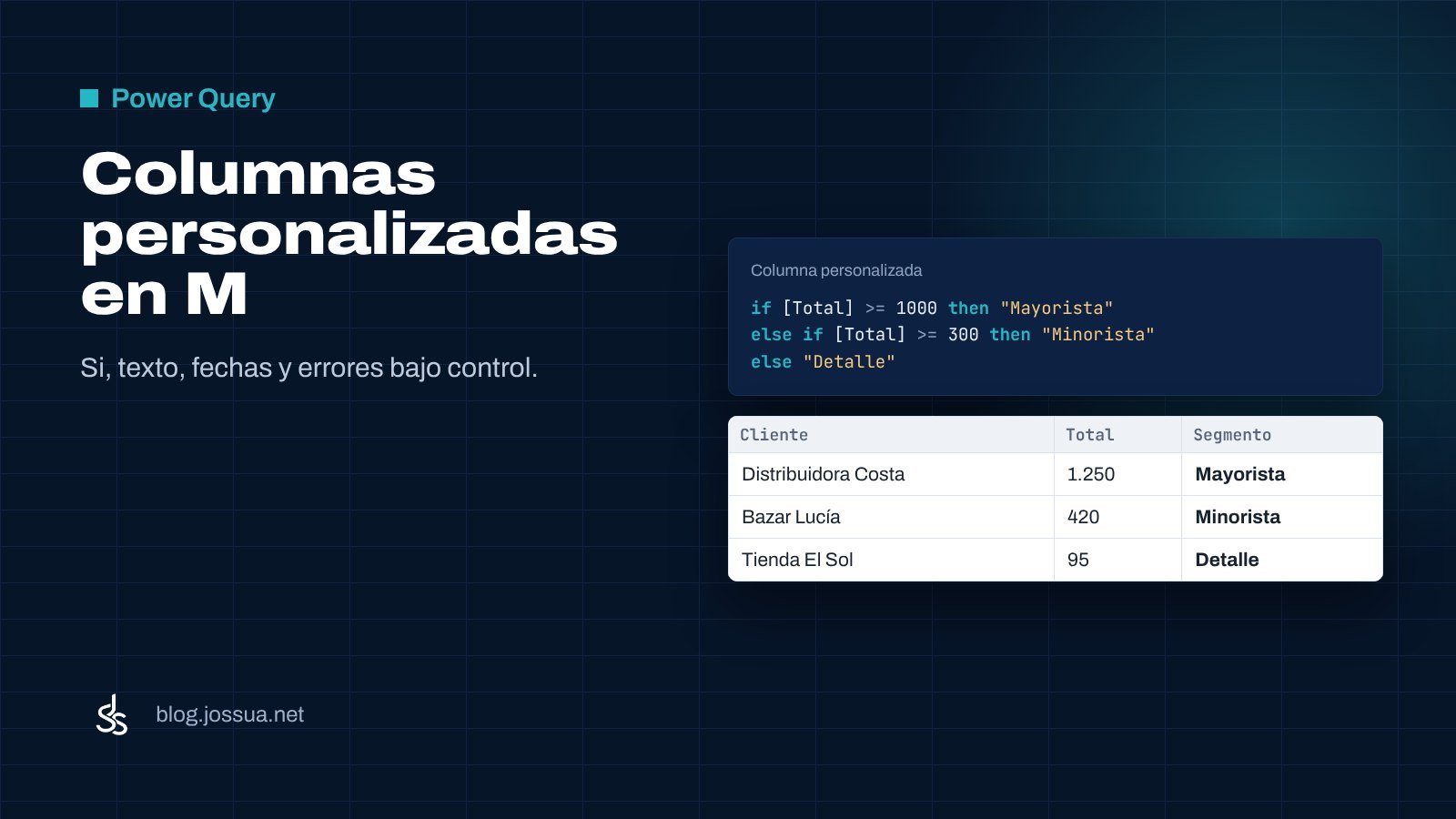
El caso típico es separar mayoristas de minoristas. Con la columna Total ya numérica:
= Table.AddColumn(#"Tipo cambiado", "Segmento", each
    if [Total] >= 1000 then "Mayorista"
    else if [Total] >= 300 then "Minorista"
    else "Detalle", type text)
Tres reglas que evitan errores: la comparación se escribe con un solo signo igual (=), el texto va entre comillas dobles y cada if necesita su else. M distingue mayúsculas de minúsculas, así que Table.AddColumn no es lo mismo que table.addcolumn.
La columna nueva se usa como cualquier otra y puedes editarla para agregar más condiciones.
El primer argumento es el paso anterior. Debe ser el nombre exacto del paso que ves en Aplicar pasos, entre comillas y con # si tiene espacios. Si lo escribes a mano y no coincide, aparece Expression.Error: No se encontró el campo.
2. Texto: limpiar, unir y extraer
Las funciones de texto de M llevan el prefijo Text. y trabajan igual en Excel y en Power BI. Para dejar un código uniforme:
= Table.AddColumn(#"Paso", "CodigoLimpio", each
    Text.Upper(Text.Trim([Codigo])), type text)
Text.Trim quita los espacios de los extremos y Text.Upper pasa todo a mayúsculas. Para unir valores usa Text.Combine con una lista y un separador:
= Table.AddColumn(#"Paso", "ClienteCompleto", each
    Text.Combine({[Nombre], [Ciudad]}, " - "), type text)
Para extraer una parte, Text.BeforeDelimiter y Text.AfterDelimiter son más seguros que cortar por posición. El usuario del correo, por ejemplo:
= Table.AddColumn(#"Paso", "Usuario", each
    Text.BeforeDelimiter([Correo], "@"), type text)
A diferencia de un corte por posición, si el delimitador no existe devuelve el texto completo, no un error. También existen Text.Start y Text.Contains.
3. Fechas: vencimientos, meses y días de pago
Las funciones de fecha empiezan con Date. y esperan una columna de tipo fecha, no texto. Si la columna todavía es texto, cámbiale el tipo antes con Transformar → Tipo de datos.
= Table.AddColumn(#"Paso", "Vencimiento", each
    Date.AddDays([FechaFactura], 30), type date)
Para agrupar por mes, no uses el número del mes: crea el primer día del mes, que ordena bien y se relaciona con la tabla calendario.
= Table.AddColumn(#"Paso", "Mes", each
    Date.StartOfMonth([Fecha]), type date)
La diferencia entre dos fechas devuelve una duración. Para saber cuántos días tardó un cliente en pagar:
= Table.AddColumn(#"Paso", "DiasPago", each
    Duration.Days([FechaPago] - [FechaFactura]), Int64.Type)
Si alguna fecha está vacía, la resta devuelve null y Duration.Days también. Ese caso se resuelve con el siguiente paso.
4. try otherwise: cuando el dato viene mal
Un archivo externo trae sorpresas: un total escrito como “n/d”, una fecha en blanco o un texto donde debería haber un número. try intenta evaluar una expresión y, si falla, devuelve lo que pongas después de otherwise.
= Table.AddColumn(#"Paso", "TotalNum", each
    try Number.FromText([TotalTexto], "es-EC") otherwise null,
    type number)
Así el error se convierte en null y la consulta sigue cargando. Puedes filtrar después las filas con null para revisarlas, en lugar de perder todo el reporte. Lo mismo funciona con fechas:
= Table.AddColumn(#"Paso", "FechaOK", each
    try Date.FromText([FechaTexto], "es-EC") otherwise null,
    type date)
Y también con un cálculo completo. Si falta el costo, el margen no se rompe:
= Table.AddColumn(#"Paso", "Margen", each
    try [Total] - [Costo] otherwise 0, type number)
try no reemplaza la limpieza: si la mayoría de una columna falla, revisa el origen o el tipo. Úsalo para casos aislados.
5. Combinar varias reglas en una sola columna
Cuando la lógica depende de dos columnas, conviene no repetir el [Total] en cada condición. Un bloque let dentro de la columna personalizada guarda valores intermedios:
= Table.AddColumn(#"Paso", "Alerta", each
    let total = [Total], costo = [Costo]
    in if total = null or costo = null then "Revisar"
       else if total - costo < 0 then "Pérdida"
       else "Normal", type text)
Así la regla de negocio queda en un solo paso, sin hoja auxiliar ni fórmula copiada hacia abajo.
Errores frecuentes
- Expression.Error al agregar la columna. El nombre del paso anterior no coincide. Copia el nombre exacto desde Aplicar pasos, con
#y comillas si tiene espacios. - Comparaciones con dos signos iguales. En M se usa
=;==no existe y da error de sintaxis. - Falta el else. Un
ifsinelseno es válido. Si no quieres clasificar el resto, usanullo “Otros”. - Text.Trim no cambia nada. El tipo de la columna es número u otro. Cambia el tipo a texto antes de aplicar funciones de texto.
- Las fechas dan error al restar. Una de las columnas es texto. Convierte primero con
Date.FromTexto con Transformar → Tipo de datos. - try otherwise devuelve todo null. El problema no es el
try: revisa el nombre de la columna o la cultura usada en la conversión. - La columna nueva desaparece al actualizar. El paso quedó antes de un cambio de tipo o de un filtro que la elimina. Mueve la columna después de ese paso.
Con if then else, las funciones de texto, las de fecha y try otherwise puedes construir casi cualquier columna que necesite un reporte de ventas. La ventaja frente a Excel es que la regla se escribe una vez y se aplica a todos los archivos que lleguen después. Si quieres repasar la limpieza previa, revisa limpiar datos en Power Query, y si tu consulta une varias tablas, combinar consultas.

Comentarios
Todavía no hay comentarios. Si tienes una duda sobre este tema, escríbela aquí y te respondo.
Deja tu comentario