
Combinar consultas en Power Query: el BUSCARV que se repite solo
Une tablas por una columna en común con Power Query, conoce los seis tipos de combinación y úsalos para encontrar faltantes y conciliar listados.
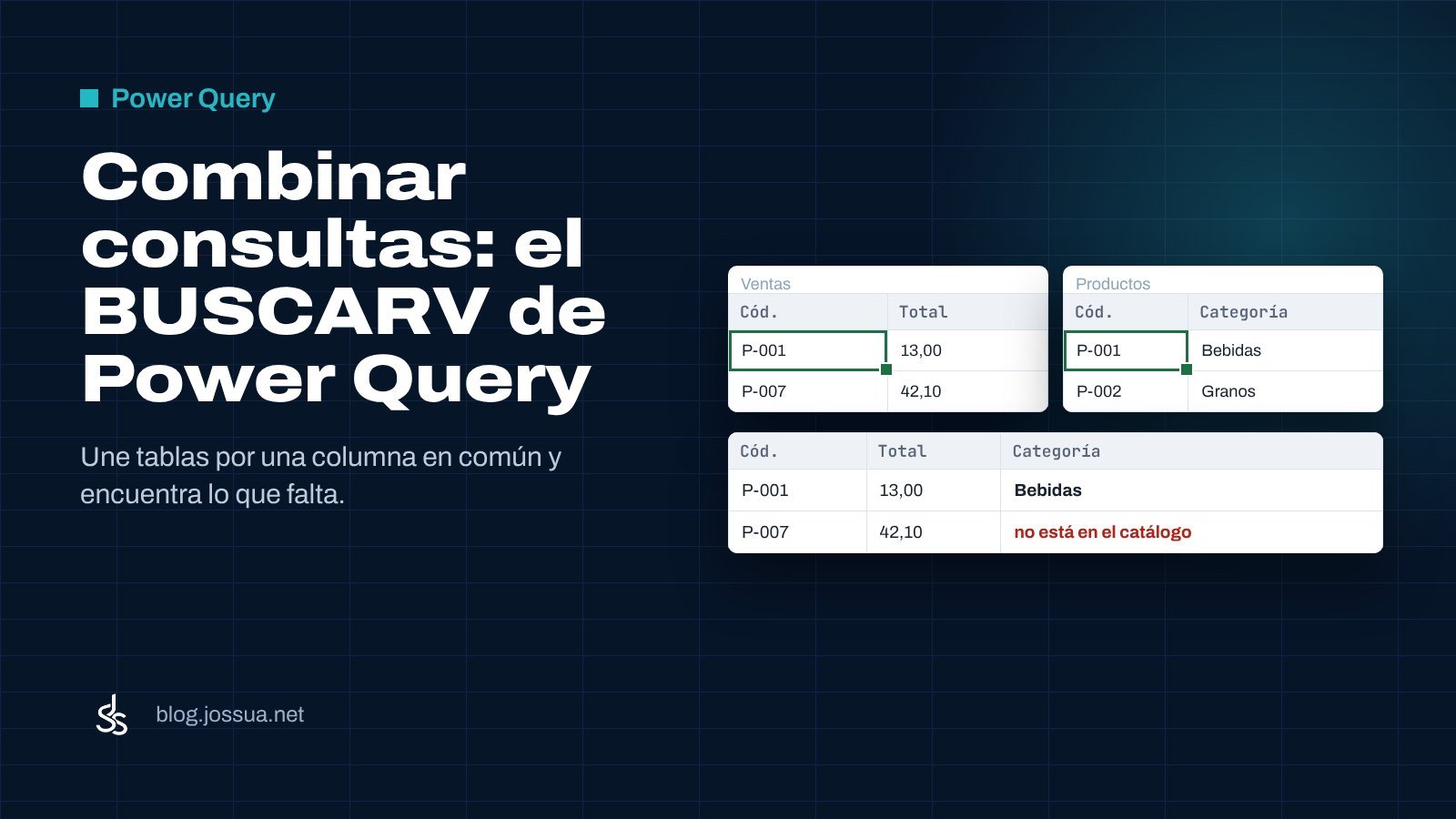
Tienes las ventas en un archivo y la lista de precios o de clientes en otro. En Excel lo resolverías con BUSCARV fila por fila. En Power Query existe una forma más robusta y que se repite sola cada mes: combinar consultas (en inglés, merge). Es el equivalente a un JOIN de bases de datos, pero con clics.
Combinar no es lo mismo que anexar
- Anexar consultas: pone una tabla debajo de otra. Sirve para juntar las ventas de enero y de febrero, o de dos sucursales.
- Combinar consultas: pone columnas de una tabla al lado de otra, usando una columna en común. Sirve para traer el nombre del cliente, la categoría del producto o el costo.
El ejemplo
Dos consultas ya cargadas en Power Query:
| Ventas | Productos |
|---|---|
| Fecha, Factura, Cód. producto, Cantidad, Total | Cód. producto, Producto, Categoría, Costo |
Queremos agregar a cada venta la categoría y el costo del producto para calcular el margen.
Paso a paso
- Selecciona la consulta Ventas.
- Inicio → Combinar consultas. Si quieres conservar la consulta original intacta, elige Combinar consultas para crear una nueva.
- Arriba aparece Ventas: haz clic en el encabezado Cód. producto.
- Abajo, elige la tabla Productos y haz clic en su columna Cód. producto.
- En Tipo de combinación deja Externa izquierda.
- Fíjate en el mensaje inferior: “La selección coincide con X de Y filas”. Es tu primer control de calidad.
- Pulsa Aceptar. Aparece una columna nueva llamada Productos con la palabra Table en cada fila.
- Haz clic en el ícono de expandir (las dos flechas) del encabezado, marca Categoría y Costo, desmarca “Usar el nombre de la columna original como prefijo” y pulsa Aceptar.
= Table.NestedJoin(Ventas, {"Cód. producto"}, Productos, {"Cód. producto"}, "Productos", JoinKind.LeftOuter)

= Table.ExpandTableColumn(#"Consultas combinadas", "Productos", {"Categoría", "Costo"}, {"Categoría", "Costo"})
Ahora puedes agregar una columna personalizada con el margen: [Total] - [Cantidad] * [Costo].
Los seis tipos de combinación
| Tipo | Qué devuelve | Úsalo para |
|---|---|---|
| Externa izquierda | Todas las filas de la primera tabla y las coincidencias de la segunda | Traer datos (el caso más común) |
| Externa derecha | Todas las filas de la segunda y las coincidencias de la primera | Lo mismo, pero al revés |
| Externa completa | Todas las filas de ambas | Conciliar dos listados |
| Interna | Solo las filas que coinciden en las dos | Quedarte con lo que existe en ambas |
| Anti izquierda | Filas de la primera que no están en la segunda | Encontrar faltantes |
| Anti derecha | Filas de la segunda que no están en la primera | Encontrar sobrantes |
Usos que te ahorran horas
Encontrar productos vendidos que no están en el catálogo
Combina Ventas con Productos usando Anti izquierda. El resultado son las ventas cuyo código no existe en el maestro: errores de digitación o productos nuevos sin registrar.
Conciliar el banco con tu registro de cobros
Combina el extracto bancario con tus cobros por número de comprobante. Con Anti izquierda ves lo que está en el banco y no registraste; con Anti derecha, lo registrado que no aparece en el banco.
Combinar por más de una columna
Si el precio depende del producto y de la sucursal, selecciona las dos columnas en ambas tablas con Ctrl + clic, en el mismo orden. Power Query las numera (1, 2) para que veas el emparejamiento.
Por qué no coinciden filas que deberían coincidir
- Espacios o mayúsculas: “P-001 ” no es igual a “P-001”, y “manta” no es igual a “Manta”. Aplica Recortar y Poner en mayúsculas en las dos tablas antes de combinar.
- Tipos de datos distintos: el código es número en una tabla y texto en la otra. Ponlos del mismo tipo.
- Ceros a la izquierda: “00123” como texto frente a 123 como número. Decide un formato y aplícalo en ambas.
Si después de limpiar todavía quedan diferencias pequeñas (por ejemplo, nombres escritos de forma parecida), activa Usar coincidencia aproximada en el cuadro de combinar y ajusta el umbral de similitud. Úsalo con cuidado y revisa el resultado.
Cuidado con las filas duplicadas
Si la segunda tabla tiene el mismo código dos veces, la combinación duplica las filas de ventas y tus totales crecen. Antes de combinar, quita duplicados en la columna clave de la tabla de búsqueda (selecciona la columna → Quitar filas → Quitar duplicados) y compara el número de filas antes y después.
¿Combinar en Power Query o relacionar en Power BI?
Si vas a Power BI, muchas veces es mejor no combinar y crear una relación entre Ventas y Productos en el modelo estrella. Combina en Power Query cuando necesites el dato para un cálculo por fila antes de cargar, o cuando el resultado final sea una tabla de Excel.

Comentarios
Todavía no hay comentarios. Si tienes una duda sobre este tema, escríbela aquí y te respondo.
Deja tu comentario