Medidas vs. columnas calculadas en DAX: cuándo usar cada una
La diferencia entre medidas y columnas calculadas en Power BI, por qué los porcentajes fallan como columna y una tabla de decisión rápida para elegir bien.
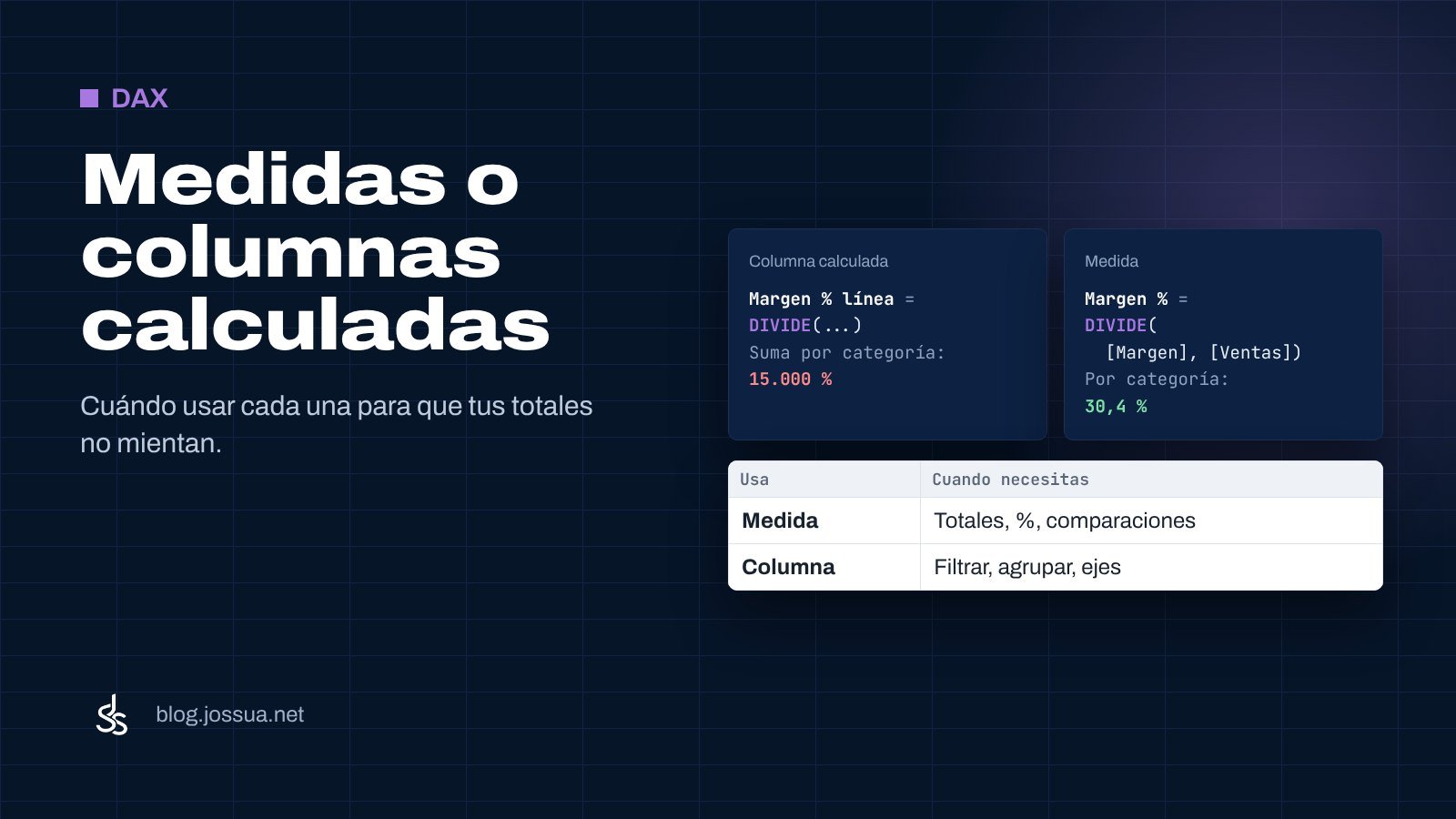
En Power BI hay dos formas de escribir un cálculo con DAX: como columna calculada o como medida. Las dos se escriben con fórmulas parecidas, pero funcionan de forma muy distinta. Elegir mal es la causa de muchos totales incorrectos y de archivos lentos. Esta guía te ayuda a decidir en segundos.
La diferencia en una frase
- Una columna calculada se calcula una vez por fila, cuando se cargan o actualizan los datos, y queda guardada en la tabla.
- Una medida se calcula en el momento, cada vez que un gráfico la necesita, y respeta los filtros que el usuario tenga activos.
Piensa en la columna calculada como una columna nueva en Excel con una fórmula arrastrada hacia abajo, y en la medida como el número que aparece en una tabla dinámica.
Ejemplo: el margen de cada venta
Tienes una tabla Ventas con Cantidad, Precio y Costo unitario.
Como columna calculada
Margen línea = Ventas[Cantidad] * ( Ventas[Precio] - Ventas[Costo unitario] )Power BI recorre cada fila y guarda el resultado. Si la tabla tiene 200.000 filas, guarda 200.000 números nuevos.
Como medida
Margen =
SUMX ( Ventas, Ventas[Cantidad] * ( Ventas[Precio] - Ventas[Costo unitario] ) )
No guarda nada. Cuando pones la medida en un gráfico por producto, calcula el margen solo de las filas de cada producto, en ese momento.
Las dos dan el mismo total. La diferencia aparece cuando necesitas porcentajes, promedios o comparaciones.
Donde la columna calculada se equivoca
Quieres el margen porcentual. Si lo haces como columna:
Margen % línea = DIVIDE ( Ventas[Margen línea], Ventas[Cantidad] * Ventas[Precio] )Al ponerla en un gráfico por categoría, Power BI sumará los porcentajes de todas las filas. Si una categoría tiene 500 ventas con 30 % de margen, verás 15.000 %. Puedes cambiar la agregación a Promedio, pero un promedio simple de porcentajes tampoco es correcto: trata igual una venta de $2 que una de $2.000.
La medida correcta divide los totales:
Ventas = SUMX ( Ventas, Ventas[Cantidad] * Ventas[Precio] )

Margen % = DIVIDE ( [Margen], [Ventas] )
Ahora, en cada categoría, mes o vendedor, el porcentaje se calcula con los totales de ese grupo. Es lo que tu gerente espera ver.
Regla práctica. Si el resultado es un número que se va a resumir en un gráfico (sumas, promedios, porcentajes, conteos, comparaciones), hazlo como medida.
Cuándo sí usar una columna calculada
La columna calculada es la elección correcta cuando necesitas el resultado para filtrar, agrupar o usar en un eje, es decir, cuando actúa como una categoría:
- Clasificar clientes o ventas en rangos:
Tamaño venta = SWITCH ( TRUE (), Ventas[Total] >= 1000, "Grande", Ventas[Total] >= 200, "Mediana", "Pequeña" ) - Extraer partes de una fecha en la tabla calendario (año, mes, nombre del día).
- Combinar textos para una etiqueta, por ejemplo código y nombre del producto.
- Crear una clave para relacionar tablas cuando no existe un código único.
Si vas a arrastrar el resultado a una segmentación o al eje de un gráfico, es una columna. Si lo vas a arrastrar al área de valores, es una medida.
Y Power Query, ¿dónde entra?
Muchas columnas calculadas se pueden crear antes, en Power Query, con Agregar columna → Columna condicional o Columna personalizada. Hacerlo ahí suele comprimir mejor los datos y deja el modelo más ordenado. Como guía:
- Si el cálculo depende solo de la fila y del origen de datos, hazlo en Power Query.
- Si necesita datos de otras tablas del modelo, usa una columna calculada en DAX.
- Si es un número que se resume y debe responder a los filtros, usa una medida.
Tabla de decisión rápida
| Necesitas… | Usa |
|---|---|
| Total de ventas, unidades, margen | Medida |
| Porcentajes, promedios, tasas | Medida |
| Comparar con el año anterior | Medida |
| Filtrar por “Grande / Mediana / Pequeña” | Columna (o Power Query) |
| Año, mes o nombre del día en el calendario | Columna (o Power Query) |
| Etiqueta “Código – Producto” | Columna (o Power Query) |
Buenas prácticas con las medidas
- Crea una tabla solo para medidas: Inicio → Especificar datos → crea una tabla vacía llamada
_Medidasy mueve ahí tus medidas desde Herramientas de medidas → Tabla principal. Quedan todas juntas y fáciles de encontrar. - Construye sobre medidas base: define
[Ventas]y[Margen]una vez y úsalas en las demás. Si cambia la lógica, la corriges en un solo lugar. - Dales formato al crearlas (moneda, porcentaje, decimales) desde Herramientas de medidas.
- Nombres claros: “Ventas Año Anterior” se entiende; “Medida 3” no.
Cuando tengas dudas, pregúntate: “¿esto es una característica de cada fila o un resultado que se resume?”. Con esa pregunta aciertas casi siempre.