
Análisis de Pareto y clasificación ABC con DAX
Identifica qué productos concentran la mayoría de las ventas con el análisis de Pareto y clasifícalos en grupos A, B y C con medidas de DAX.
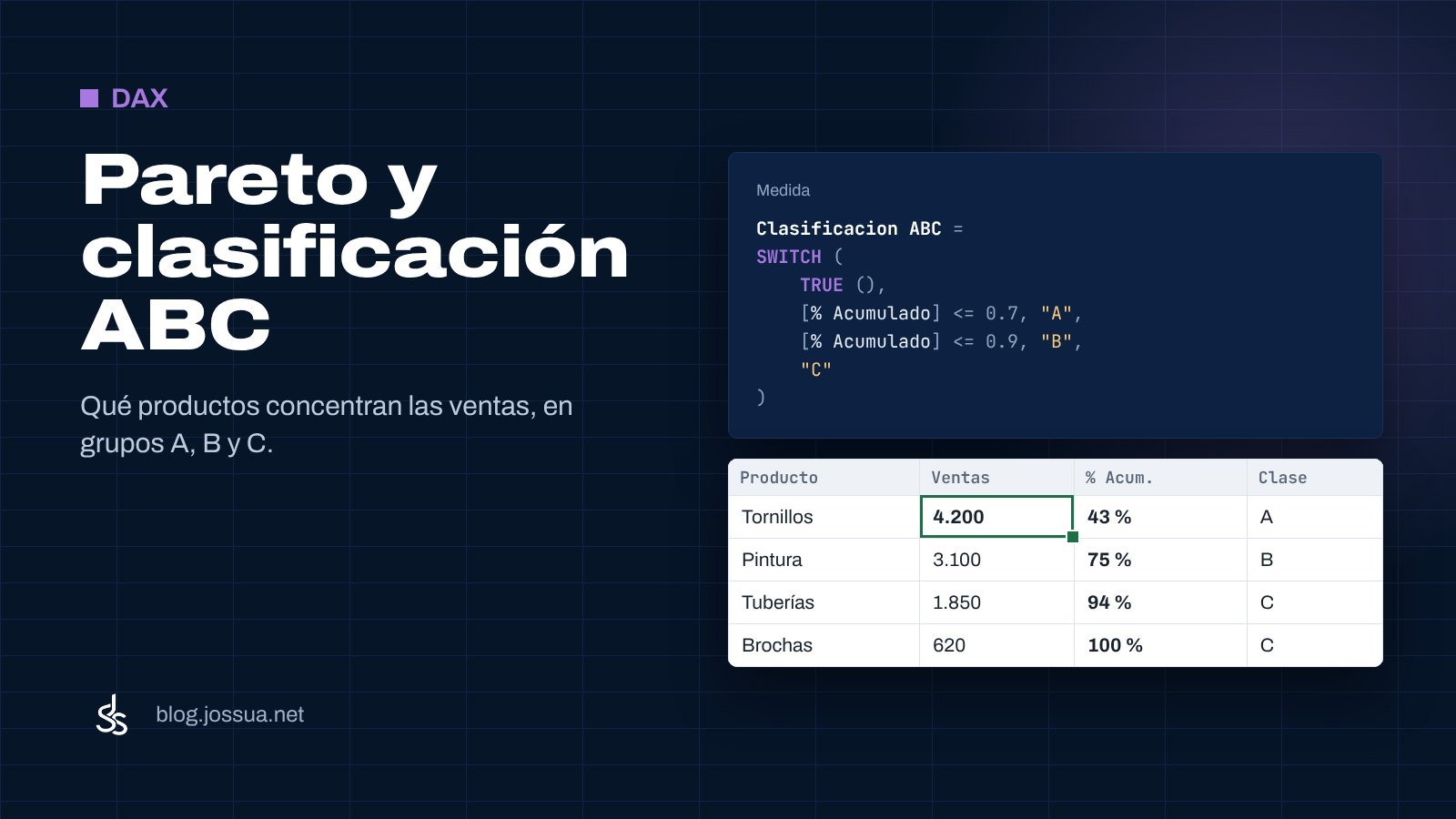
Ferretería Andrade, en Quito, vende miles de productos: tornillos, pintura, tuberías y herramientas. Cada mes el gerente recibe un reporte con ventas por producto, pero no sabe en cuáles enfocarse. Algunos pocos artículos generan la mayor parte del dinero, mientras que muchos otros venden poco y ocupan espacio en el almacén. Sin un criterio claro, el inventario se llena de productos lentos y los más importantes pueden faltar justo cuando un cliente los pide.
El análisis de Pareto, o regla del 80/20, dice que una minoría de productos genera la mayoría de las ventas. La clasificación ABC agrupa los productos en tres niveles: A (los más importantes, que concentran la mayor parte del ingreso), B (los intermedios) y C (los que venden poco). Con DAX puedes calcular, producto por producto, su participación acumulada y asignar la letra automáticamente, de forma que el reporte se actualice solo al filtrar por ciudad, mes o vendedor.
1. Prepara el modelo de datos
Necesitas al menos dos tablas relacionadas: Ventas (con Producto, Cantidad, Total y fecha) y Productos (con Producto como clave y el nombre del artículo). Las tablas se unen por la columna Producto, del lado “muchos” de Ventas al lado “uno” de Productos. Si aún no tienes este modelo, consulta la guía del modelo estrella para armarlo correctamente.
Crea primero la medida base de ventas:
Ventas = SUM ( Ventas[Total] )2. Calcula el porcentaje acumulado por producto
Para saber qué productos concentran las ventas, debes ordenarlos de mayor a menor y sumar su participación de forma acumulada. DAX no tiene una función de acumulado directo, así que usas CALCULATE con ALL y un filtro que compare las ventas de cada producto con las de los que están por encima.
Ventas Producto = CALCULATE ( [Ventas], ALLEXCEPT ( Productos, Productos[Producto] ))

% Participacion = DIVIDE ( [Ventas Producto], CALCULATE ( [Ventas], ALL ( Productos ) ) )

% Acumulado =
CALCULATE (
    [Ventas Producto],
    FILTER (
        ALL ( Productos[Producto] ),
        [Ventas Producto] >= EARLIER ( [Ventas Producto] )
    )
) / CALCULATE ( [Ventas], ALL ( Productos ) )
La clave está en filtrar todos los productos y quedarte solo con aquellos cuyas ventas son mayores o iguales a las del producto actual. Así, al recorrer la lista ordenada de mayor a menor, cada producto suma su propia participación y la de todos los que venden más que él.
3. Clasifica cada producto en A, B o C
Con el porcentaje acumulado, asigna la letra: A hasta el 70 %, B del 70 % al 90 % y C el resto. Usa una medida con SWITCH y TRUE para evaluar las condiciones en orden.
Clasificacion ABC =
SWITCH (
    TRUE (),
    [ % Acumulado ] <= 0.7, "A",
    [ % Acumulado ] <= 0.9, "B",
    "C"
)
Cada producto recibe una letra según su posición acumulada. Los del grupo A son pocos pero mueven la mayor parte del ingreso: conviene vigilar su stock de cerca, negociar precios con sus proveedores y revisar su margen. Los de C venden poco: evalúa si vale la pena mantenerlos o si los liquidas para liberar espacio y capital.
El total no es la suma de las letras. La clasificación se calcula producto por producto sobre todos los datos visibles; si filtras solo una ciudad o un mes, los porcentajes se recalcan sobre ese filtro y un producto puede cambiar de letra. Eso es lo que hace útil el análisis: depende del contexto que elijas en el informe.
4. Usa la clasificación en el informe
Arrastra la medida Clasificación ABC a una tabla o a un gráfico de barras junto con Productos y Ventas. Verás cuántos productos hay en cada grupo y cuánto aportan al total. Agrega una segmentación de ciudad o de mes y observa cómo cambia la clasificación: un producto puede ser del grupo A en Guayaquil y del grupo C en Portoviejo.
También puedes crear tarjetas con las ventas de cada grupo:
Ventas Grupo A =
CALCULATE ( [Ventas], [Clasificacion ABC] = "A" )

Ventas Grupo B =
CALCULATE ( [Ventas], [Clasificacion ABC] = "B" )

Ventas Grupo C =
CALCULATE ( [Ventas], [Clasificacion ABC] = "C" )
Errores frecuentes
- Usar una columna calculada en lugar de una medida: si guardas la letra en una columna, no cambia al filtrar por mes o ciudad. Usa una medida para que se recalcule con el contexto del informe.
- El acumulado no ordena los productos: DAX no ordena automáticamente por ventas dentro del filtro. Asegúrate de que el visual esté ordenado por Ventas de mayor a menor, o el porcentaje acumulado no tendrá sentido.
- Dividir entre cero: si no hay ventas en el filtro actual, el total es blanco y el porcentaje da error. Usa DIVIDE en lugar de la barra de división para que devuelva blanco en vez de error.
- Confundir el total del visual con el total general: el total de una tabla recalcula la fórmula sobre todos los datos y no es necesariamente la suma de lo que ves en las filas.
- EARLIER fuera de contexto de fila: EARLIER solo funciona dentro de un contexto de fila, como el que crea FILTER sobre Productos[Producto]. Fuera de allí devuelve error.
Con el análisis de Pareto y la clasificación ABC en DAX, Ferretería Andrade deja de ver miles de productos como una lista plana y empieza a ver tres grupos con distinto nivel de atención. Los productos A reciben prioridad en compras y stock, los B se revisan periódicamente y los C se evalúan para salir del catálogo. Todo se actualiza solo con cada filtro que elijas en el informe.

Comentarios
Todavía no hay comentarios. Si tienes una duda sobre este tema, escríbela aquí y te respondo.

Deja tu comentario