Modelo estrella en Power BI: cómo organizar tus tablas para que los totales cuadren
Qué son las tablas de hechos y de dimensiones, cómo separar una tabla única en un modelo estrella con Power Query y cómo crear relaciones correctas en Power BI.
Muchos informes de Power BI empiezan con una sola tabla gigante importada desde Excel: cada venta repite el nombre del cliente, su ciudad, el producto, la categoría y el precio. Funciona al principio, pero pronto aparecen los problemas: totales que no cuadran, filtros que no se aplican y un archivo cada vez más lento. La solución tiene nombre: modelo estrella.
Qué es un modelo estrella
Es una forma de organizar tus datos en dos tipos de tablas:
- Tabla de hechos: los eventos que mides. Una fila por venta, por pago o por movimiento de inventario. Tiene fechas, códigos y números (cantidad, importe, costo).
- Tablas de dimensiones: las descripciones de esos eventos. Clientes, Productos, Vendedores, Sucursales, Calendario. Una fila por cada cliente, cada producto, cada día.
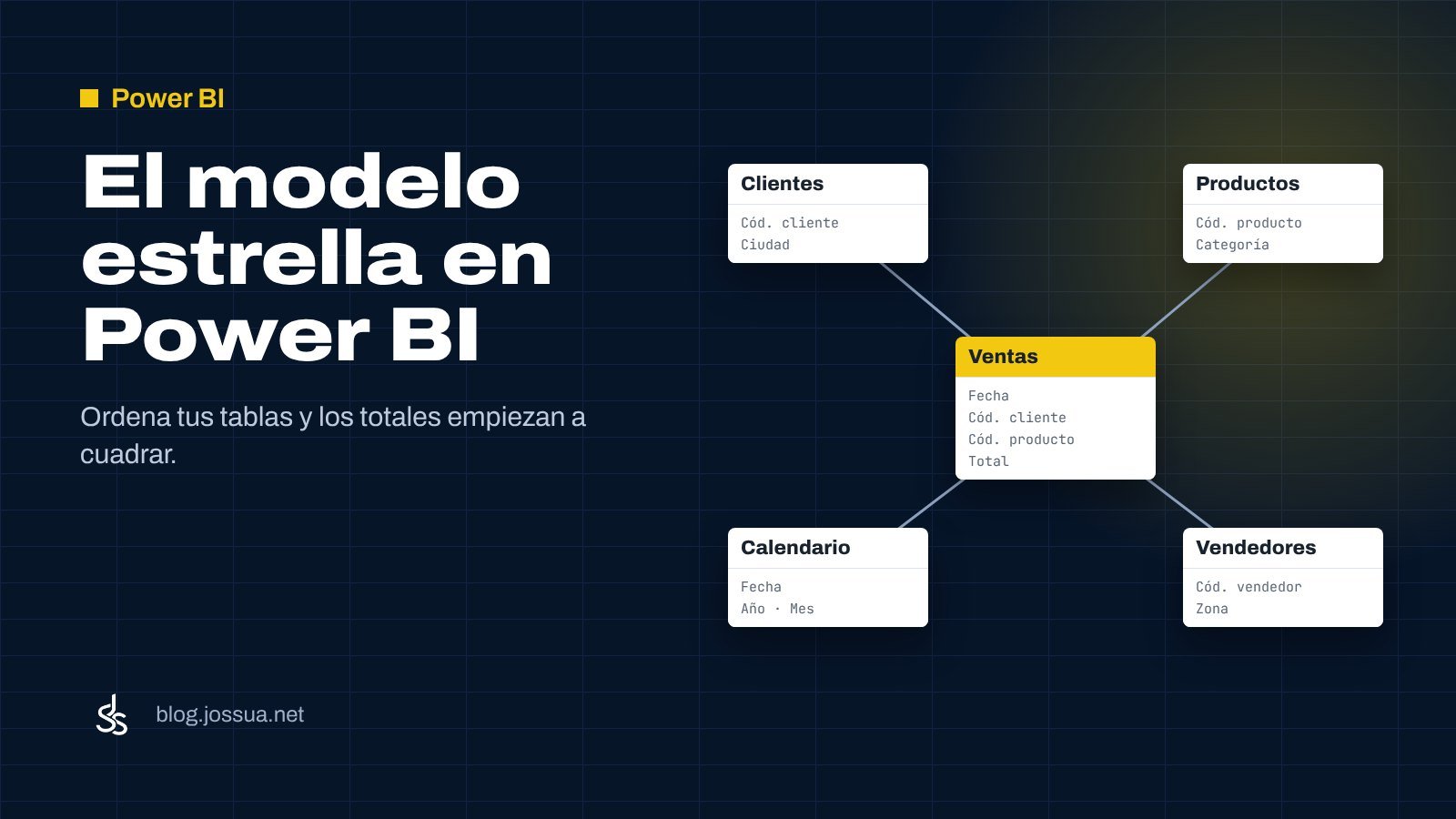
La tabla de hechos queda en el centro y las dimensiones alrededor, unidas por relaciones. Visto en la vista de modelo de Power BI, el dibujo parece una estrella: de ahí el nombre.
Un ejemplo concreto
Imagina que tu tabla única de ventas tiene estas columnas:
Fecha | N.º factura | Cód. cliente | Cliente | Ciudad | Cód. producto | Producto | Categoría | Cantidad | Precio | Total
En un modelo estrella la separas así:
| Tabla | Tipo | Columnas |
|---|---|---|
| Ventas | Hechos | Fecha, N.º factura, Cód. cliente, Cód. producto, Cantidad, Total |
| Clientes | Dimensión | Cód. cliente, Cliente, Ciudad, Tipo de cliente |
| Productos | Dimensión | Cód. producto, Producto, Categoría, Precio de lista |
| Calendario | Dimensión | Fecha, Año, Mes, Nombre del mes, Trimestre, Día de la semana |
La tabla de ventas se queda solo con códigos y números. Todo lo descriptivo vive una sola vez en su dimensión.
Por qué vale la pena
- Totales correctos: cada filtro viaja desde la dimensión hacia los hechos por un solo camino, sin ambigüedades.
- Archivos más livianos: el nombre “Distribuidora del Pacífico” se guarda una vez y no en cada una de sus 4.000 facturas.
- Medidas DAX más simples: funciones como CALCULATE y la inteligencia de tiempo están pensadas para este diseño.
- Escalable: si mañana agregas una tabla de Presupuesto o de Compras, se conecta a las mismas dimensiones y puedes comparar ventas contra presupuesto por producto y mes.
Cómo construirlo paso a paso en Power BI
1. Importa la tabla original
Conecta tu Excel con Obtener datos → Libro de Excel y entra en Transformar datos. Llama a la consulta Origen_Ventas.
2. Crea la dimensión Clientes
- Clic derecho sobre
Origen_Ventas→ Referencia. Se crea una consulta nueva que parte de la original. - Conserva solo Cód. cliente, Cliente y Ciudad (selecciónalas → Quitar otras columnas).
- Selecciona Cód. cliente → Quitar filas → Quitar duplicados.
- Renombra la consulta como
Clientes.
3. Repite para Productos
Mismo procedimiento con Cód. producto, Producto y Categoría. Quita duplicados por código.
4. Deja la tabla de hechos limpia
Crea otra referencia de Origen_Ventas, llámala Ventas y conserva solo Fecha, N.º factura, los códigos y los números. Haz clic derecho en Origen_Ventas y desmarca Habilitar carga: así no se carga dos veces en el modelo.
5. Crea la tabla Calendario
En la vista de datos, Modelado → Nueva tabla:
Calendario =
ADDCOLUMNS (
    CALENDARAUTO (),
    "Año", YEAR ( [Date] ),
    "Mes", MONTH ( [Date] ),
    "Nombre del mes", FORMAT ( [Date], "mmmm" ),
    "Trimestre", "T" & QUARTER ( [Date] )
)
Luego, con la tabla seleccionada, usa Herramientas de tabla → Marcar como tabla de fechas y elige la columna de fecha. Dedicaremos un artículo completo a la tabla calendario.
6. Crea las relaciones
Ve a la vista de modelo y arrastra:
Clientes[Cód. cliente]haciaVentas[Cód. cliente]Productos[Cód. producto]haciaVentas[Cód. producto]Calendario[Date]haciaVentas[Fecha]
Cada relación debe quedar como uno a varios (1:*), con el “1” en la dimensión, y con dirección de filtro única (de la dimensión a los hechos). Power BI suele detectarlo solo; revísalo con doble clic sobre la línea de la relación.
Reglas de oro para que funcione
- Filtra siempre desde las dimensiones. En segmentaciones y ejes usa
Clientes[Ciudad], no una ciudad que haya quedado en la tabla de ventas. - Los números viven en los hechos y se resumen con medidas.
- Evita relaciones de varios a varios y filtros bidireccionales, salvo que sepas exactamente por qué los necesitas.
- Oculta los códigos de la tabla de hechos (clic derecho → Ocultar en la vista de informe). Así nadie los usa por error en un gráfico.
Errores típicos
- “La relación no se puede crear porque ambas columnas tienen valores duplicados”: tu dimensión tiene códigos repetidos. Vuelve a Power Query y quita duplicados.
- El gráfico muestra el mismo valor para todos los productos: falta la relación o la columna del eje viene de una tabla no relacionada.
- Aparece una fila “(en blanco)”: hay ventas con un código que no existe en la dimensión. Es una señal útil: tienes datos maestros incompletos.
Pasar de una tabla única a un modelo estrella toma una tarde la primera vez, y es la diferencia entre un informe que se rompe cada mes y uno en el que tu equipo puede confiar.