Tu primer informe en Power BI desde un archivo de Excel, paso a paso
Convierte una tabla de ventas de Excel en un informe interactivo de Power BI con tarjetas, gráficos y filtros por ciudad, y actualízalo con un clic cada mes.
Si cada lunes copias datos, armas una tabla dinámica, haces tres gráficos y los pegas en un correo, Power BI te puede devolver esas horas. En este tutorial vas a pasar de un archivo de Excel con ventas a un informe interactivo, con filtros, sin escribir una sola fórmula complicada.
Vas a necesitar Power BI Desktop, que es gratuito y funciona en Windows. Lo descargas desde la Microsoft Store o desde la página oficial de Power BI. En Mac no hay versión de escritorio; la opción es usar una máquina virtual con Windows o trabajar en el servicio web de Power BI.
Paso 1: prepara el Excel antes de abrir Power BI
Muchos problemas en Power BI empiezan en un Excel desordenado. Antes de importar, revisa tres cosas:
- Una fila de encabezados y nada encima: sin títulos, logos ni celdas combinadas.
- Una fila por venta, con columnas como Fecha, Producto, Ciudad, Vendedor, Cantidad y Total.
- Convierte el rango en tabla: selecciona una celda de tus datos y presiona
Ctrl + T. Luego, en la pestaña Diseño de tabla, ponle un nombre claro comotblVentas.
Una tabla con nombre crece sola cuando agregas filas, y Power BI la reconoce de inmediato.
Paso 2: conecta Power BI a tu archivo
- Abre Power BI Desktop y elige Obtener datos → Libro de Excel.
- Selecciona tu archivo. Aparece el Navegador con las hojas y tablas del libro.
- Marca la tabla
tblVentas(las tablas tienen un ícono distinto al de las hojas). - Pulsa Transformar datos en lugar de Cargar. Así revisas los datos antes de usarlos.
Paso 3: revisa los tipos de datos
Se abre el editor de Power Query. Mira el ícono que aparece junto al nombre de cada columna:
- Fecha debe tener el ícono de calendario. Si aparece como texto o con la hora, cámbialo a tipo Fecha.
- Cantidad debe ser número entero y Total, número decimal o moneda.
- Producto, Ciudad y Vendedor deben ser texto.
Cuando todo esté bien, pulsa Cerrar y aplicar. Power BI carga los datos y vuelves a la pantalla principal.
¿Por qué importa el tipo de dato? Si Total queda como texto, Power BI no lo puede sumar. Si Fecha queda como texto, no podrás ver las ventas por mes. Dos minutos de revisión aquí te ahorran una hora de confusión después.
Paso 4: crea una medida de ventas
Puedes arrastrar la columna Total a un gráfico y Power BI la sumará sola, pero es mejor crear una medida desde el inicio. En el panel Datos, haz clic derecho sobre tblVentas → Nueva medida y escribe:
Ventas = SUM ( tblVentas[Total] )Haz lo mismo para la cantidad:
Unidades = SUM ( tblVentas[Cantidad] )Las medidas se reutilizan en todos los gráficos y, cuando quieras calcular cosas más avanzadas, partirás de ellas. Si te interesa profundizar, en este blog tienes el artículo sobre CALCULATE.
Paso 5: arma el informe con cuatro objetos visuales
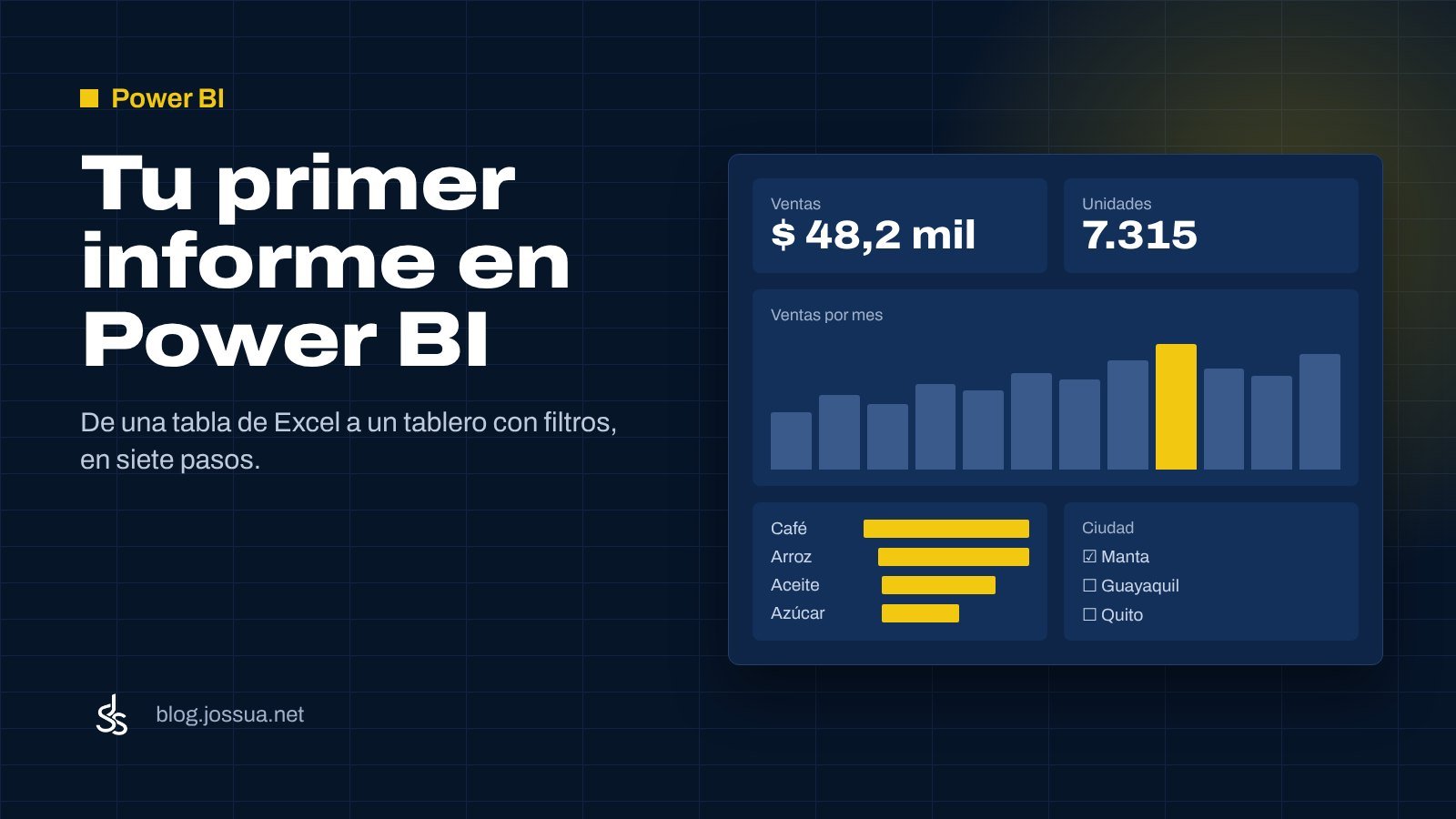
Un buen primer informe responde cuatro preguntas: cuánto vendimos, cómo vamos en el tiempo, qué se vende más y dónde.
Tarjeta: el total
En el panel Visualizaciones elige Tarjeta y arrastra la medida Ventas. Agrega otra tarjeta con Unidades. Colócalas arriba a la izquierda: es lo primero que se lee.
Gráfico de columnas: ventas por mes
Elige Gráfico de columnas agrupadas. En el eje X pon Fecha y en el eje Y la medida Ventas. Power BI crea una jerarquía de Año, Trimestre, Mes y Día; usa las flechas del gráfico para bajar hasta Mes.
Gráfico de barras: productos más vendidos
Elige Gráfico de barras agrupadas, con Producto en el eje Y y Ventas en el eje X. Ordénalo de mayor a menor desde los tres puntos del objeto visual (Ordenar eje → Ventas).
Segmentación: filtrar por ciudad
Elige Segmentación de datos y arrastra Ciudad. Ahora, al hacer clic en Manta, Quito o Guayaquil, todo el informe se filtra. Esa es la diferencia con un gráfico estático de Excel.
Paso 6: ordena la página para que se entienda
- Pon un título claro arriba con un cuadro de texto: “Ventas 2026”.
- Alinea los objetos visuales usando la cuadrícula (Vista → Líneas de la cuadrícula y Ajustar a la cuadrícula).
- Usa uno o dos colores como máximo. Resalta solo lo que quieres que la gente vea primero.
- Cambia los títulos automáticos de los gráficos por preguntas: “¿Qué producto vende más?” se entiende mejor que “Ventas por Producto”.
Paso 7: actualiza con datos nuevos
Este es el momento en que Power BI empieza a ahorrarte tiempo. El próximo mes, agrega las nuevas ventas al final de la tabla en Excel, guarda el archivo, vuelve a Power BI y pulsa Actualizar en la pestaña Inicio. Todos los gráficos se recalculan solos.
Guarda tu informe con Archivo → Guardar. Se crea un archivo .pbix que contiene los datos, las medidas y el diseño.
¿Y cómo lo comparto?
Tienes tres caminos, de menos a más profesional:
- Exportar a PDF (Archivo → Exportar → Exportar a PDF): rápido, pero pierde la interactividad.
- Enviar el .pbix: quien lo reciba necesita Power BI Desktop.
- Publicar en el servicio de Power BI: necesitas una cuenta profesional o educativa de Microsoft, y para compartir con otras personas normalmente se requiere licencia Pro o superior. Lo verás en un artículo dedicado.
Errores frecuentes en el primer informe
- Las ventas salen en blanco o con un conteo: la columna Total quedó como texto. Vuelve a Transformar datos y cambia el tipo.
- El gráfico por mes mezcla años: estás viendo solo el nivel Mes de varios años juntos. Agrega Año en la jerarquía o filtra un año.
- No aparecen las ventas nuevas: agregaste filas fuera de la tabla de Excel. Asegúrate de que la tabla se haya ampliado (las filas nuevas toman el formato de la tabla).
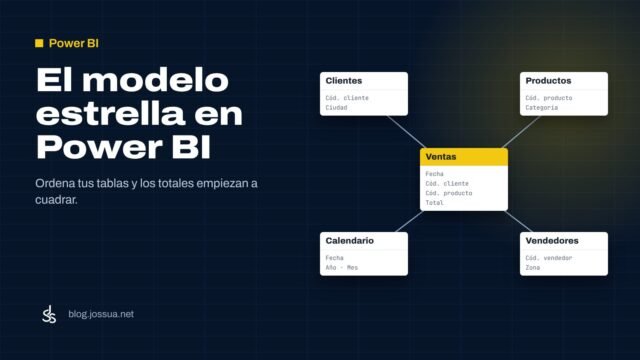
Con estos siete pasos tienes un informe que se actualiza con un clic. El siguiente paso natural es separar tus datos en tablas de hechos y dimensiones, el famoso modelo estrella, que veremos en el próximo bloque de artículos.