Parámetros en Power Query: cambia la ruta, la fecha o la sucursal sin tocar la consulta
Crea parámetros en Power Query para la ruta de origen, fechas y sucursales, y lee valores desde una celda de Excel.
Armaste una consulta de Power Query perfecta. Un mes después alguien mueve la carpeta de los archivos, o te piden el mismo reporte para otra sucursal, y toca abrir el editor, buscar el paso correcto y cambiar a mano la ruta o el filtro. Los parámetros resuelven eso: guardan en un solo lugar los valores que cambian, para que la consulta se adapte sin tocar sus pasos.
Todo lo de este artículo funciona igual en Power Query de Excel (Datos → Obtener datos → Iniciar el Editor de Power Query) y en Power BI Desktop (Inicio → Transformar datos).
Qué es un parámetro
Un parámetro es una consulta especial que guarda un solo valor: una ruta, una fecha, un número o un texto. Cualquier otra consulta puede usarlo en lugar de escribir ese valor directamente. Si cambias el parámetro, todas las consultas que lo usan se actualizan.
Buenos candidatos para parámetros:
- La ruta de la carpeta o del archivo de origen.
- La fecha desde la que se cargan los datos.
- La sucursal, ciudad o vendedor que filtra el reporte.
- El nombre del servidor o de la base de datos (desarrollo o producción).
Paso 1: crear el parámetro
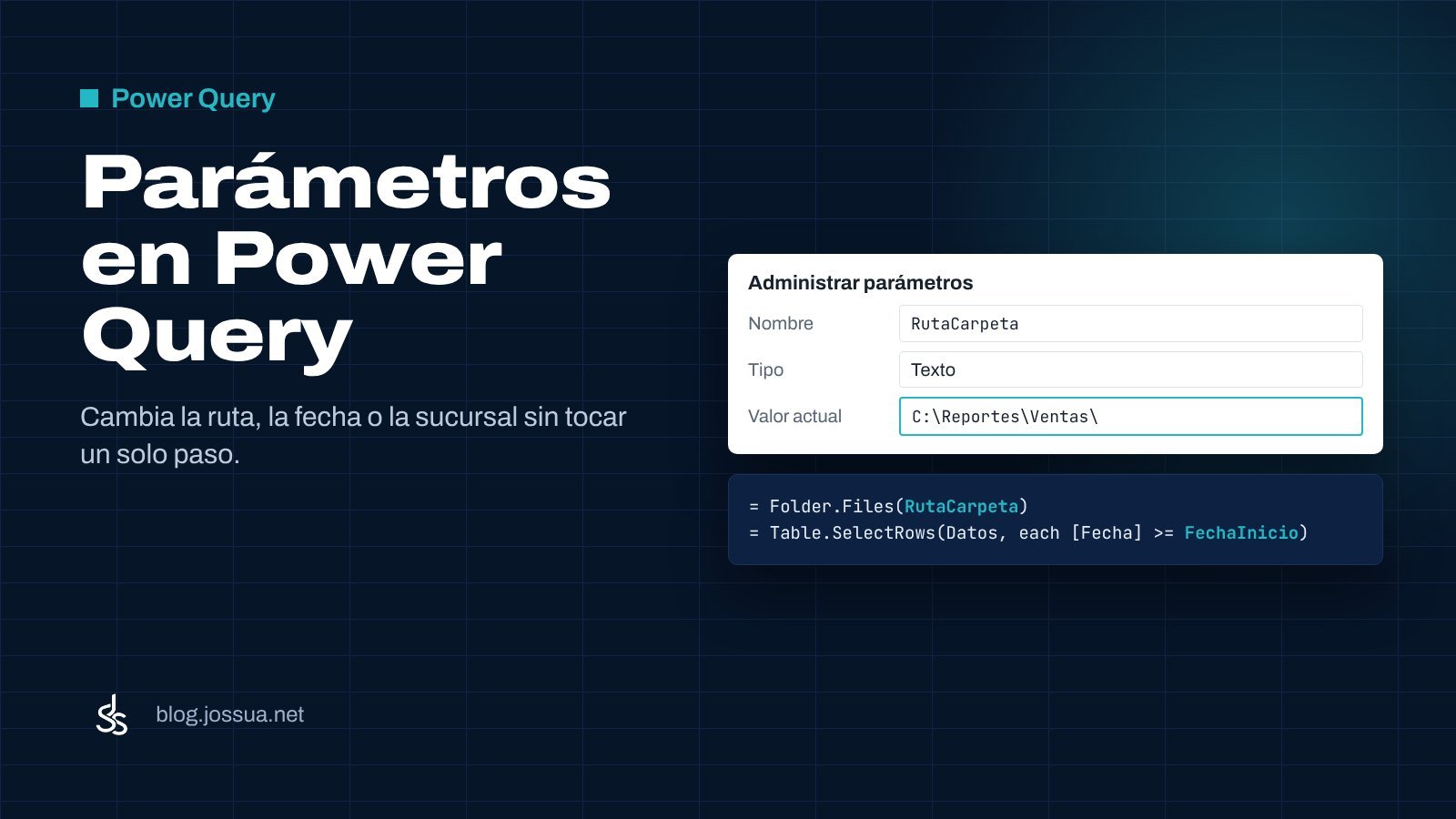
- En el Editor de Power Query, ve a Inicio → Administrar parámetros → Nuevo parámetro.
- Nombre:
RutaCarpeta. Sin espacios, para escribirlo fácil en el código. - Tipo: Texto.
- Valores sugeridos: Cualquier valor.
- Valor actual:
C:ReportesVentas(con la barra al final).
El parámetro aparece en el panel de consultas con un ícono distinto. Crea un segundo parámetro llamado FechaInicio, de tipo Fecha, con el valor 1/1/2026.
Paso 2: usar el parámetro en el origen
Abre tu consulta de ventas y selecciona el primer paso, Origen. En la barra de fórmulas verás algo así:
= Excel.Workbook(File.Contents("C:ReportesVentasventas_2026.xlsx"), null, true)Reemplaza la parte fija de la ruta por el parámetro, unido con &:
= Excel.Workbook(File.Contents(RutaCarpeta & "ventas_2026.xlsx"), null, true)Si la consulta combina todos los archivos de una carpeta, como en combinar archivos de una carpeta, el cambio es aún más simple:
= Folder.Files(RutaCarpeta)Ahora, cuando muevan la carpeta, solo cambias el valor de RutaCarpeta y actualizas.
Paso 3: usar el parámetro en un filtro
Filtra la columna Fecha con la flecha del encabezado (Filtros de fecha → Posterior o igual a) y elige cualquier fecha. Luego cambia en la barra de fórmulas la fecha fija por el parámetro:
= Table.SelectRows(#"Tipo cambiado", each [Fecha] >= FechaInicio)En el cuadro de filtro también puedes elegir el parámetro directamente: junto al valor hay un selector que permite cambiar de “Fecha” a “Parámetro”.
El tipo debe coincidir. Si la columna Fecha es de tipo fecha, el parámetro debe ser de tipo Fecha. Si comparas una fecha con un parámetro de texto, Power Query devuelve un error al actualizar.
Paso 4: cambiar el valor
- En el editor: selecciona el parámetro en el panel de consultas y escribe el nuevo valor.
- En Power BI Desktop: Inicio → Transformar datos → Editar parámetros, sin abrir el editor. Al aceptar, Power BI te pide aplicar los cambios.
- En el servicio de Power BI: tras publicar, el modelo semántico permite editar los parámetros en su configuración, siempre que sean de un tipo compatible.
Paso 5: un parámetro con lista de valores
Si el parámetro solo puede tomar ciertos valores, como las sucursales, usa Valores sugeridos → Lista de valores y escribe Manta, Portoviejo y Guayaquil. Al editarlo, aparecerá una lista desplegable y nadie escribirá “manta” con minúscula por error. Después lo usas en el filtro:
= Table.SelectRows(#"Fecha filtrada", each [Sucursal] = Sucursal)Bonus: en Excel, leer el parámetro desde una celda
En Excel suele ser más cómodo que el usuario cambie el valor en una hoja, sin abrir Power Query:
- En una hoja llamada Configuración, crea una tabla de Excel con una columna Ruta y la ruta en la primera fila. Nombra la tabla
Config(Diseño de tabla → Nombre de la tabla). - En Power Query, crea una consulta en blanco (Inicio → Nuevo origen → Otros orígenes → Consulta en blanco), llámala
RutaCarpetay escribe:
= Excel.CurrentWorkbook(){[Name="Config"]}[Content]{0}[Ruta]La fórmula toma la tabla Config, su contenido, la primera fila ({0}) y la columna Ruta. El resultado es un solo valor que se usa igual que un parámetro. Quien use el archivo cambia la celda, pulsa Datos → Actualizar todo y listo.
Errores frecuentes
- “No se encontró el archivo” o DataSource.NotFound: a la ruta le falta la barra final, o le sobra. Si el parámetro termina en
, el nombre del archivo no debe empezar con otra. - Expression.Error al comparar: el tipo del parámetro no coincide con el de la columna. Revisa que ambos sean Fecha, Número o Texto.
- Formula.Firewall al leer desde una celda: Power Query bloquea combinar orígenes distintos con distintos niveles de privacidad. Revisa los niveles en Opciones de consulta → Privacidad o, mejor, usa el valor de la celda dentro de la misma consulta que lee los datos.
- El parámetro no aparece en la lista del filtro: su tipo no coincide con el de la columna, o lo creaste como consulta en blanco en lugar de con Administrar parámetros.
Los parámetros convierten una consulta que solo funciona en tu computadora en una herramienta que cualquiera puede reutilizar: otra carpeta, otra fecha u otra sucursal, sin tocar un solo paso.