
Anular la dinamización en Power Query: de una columna por mes a datos listos para analizar
Convierte reportes en formato ancho a formato largo con Power Query, incluidos los casos difíciles: columnas de total, meses como fecha y encabezados en dos filas.
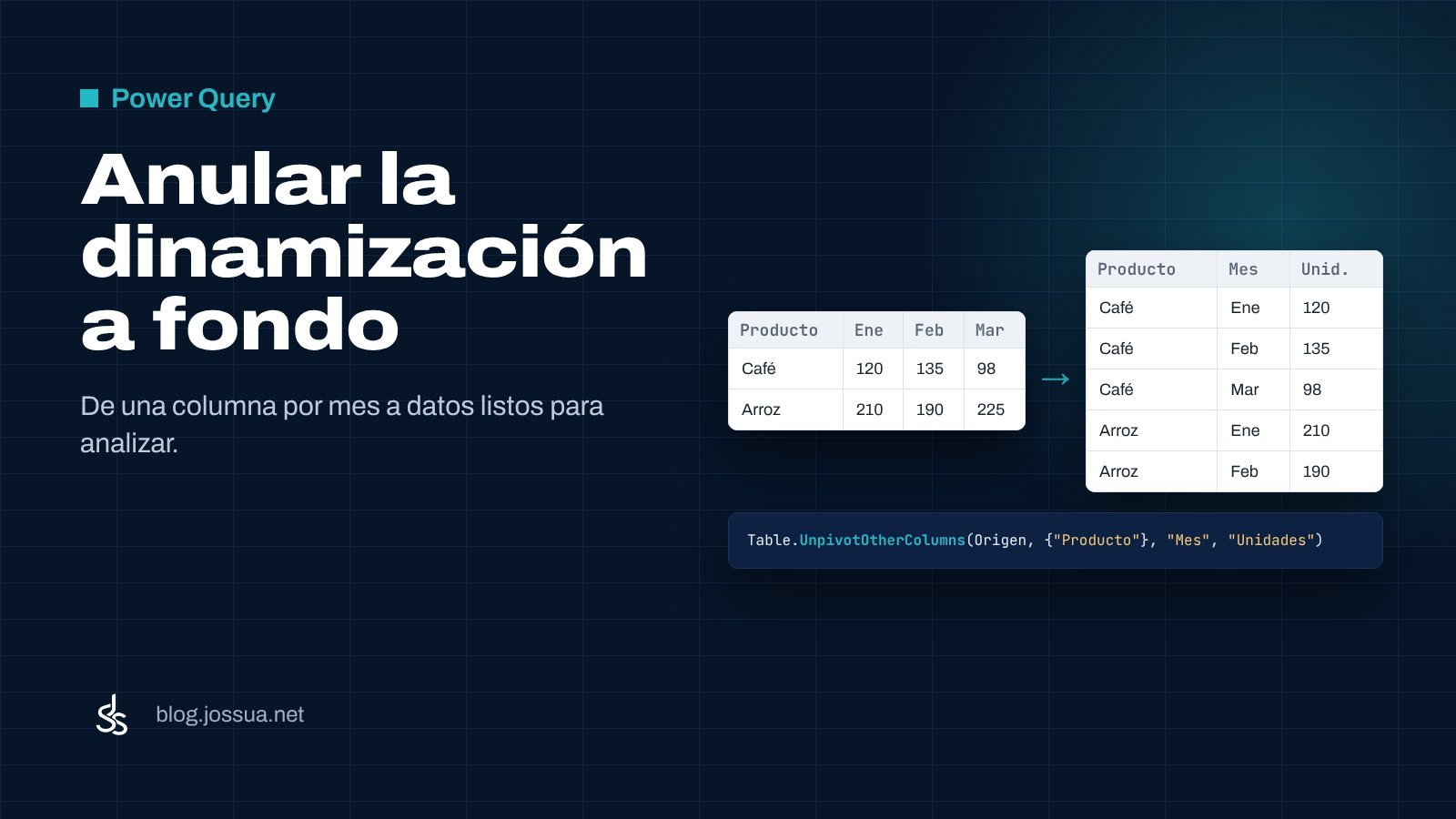
Muchos reportes llegan pensados para imprimirse, no para analizarse: una fila por producto y una columna por mes, o una columna por sucursal. Se ven bien en papel, pero no puedes hacer una tabla dinámica por mes, ni filtrar, ni graficar la tendencia. La transformación que lo arregla en Power Query se llama anular la dinamización (en inglés, unpivot), y vale la pena dominarla a fondo.
Formato ancho vs. formato largo
Este es un reporte en formato ancho:
| Producto | Ene | Feb | Mar |
|---|---|---|---|
| Café | 120 | 135 | 98 |
| Arroz | 210 | 190 | 225 |
Y este es el mismo dato en formato largo, que es el que necesitan las tablas dinámicas, Power BI y cualquier análisis:
| Producto | Mes | Unidades |
|---|---|---|
| Café | Ene | 120 |
| Café | Feb | 135 |
| Café | Mar | 98 |
| Arroz | Ene | 210 |
| … | … | … |
La señal de alarma: si el encabezado de una columna es un dato (un mes, una sucursal, un año), tu tabla está en formato ancho.
Caso 1: anular la dinamización básica
- Carga la tabla en Power Query (Datos → Desde tabla o rango).
- Selecciona la columna que identifica cada fila: Producto.
- Clic derecho → Anular dinamización de otras columnas.
- Renombra Atributo como Mes y Valor como Unidades.
= Table.UnpivotOtherColumns(Origen, {"Producto"}, "Mes", "Unidades")¿Por qué “otras columnas”? Si eliges “Anular dinamización de columnas” seleccionando Ene, Feb y Mar, Power Query guarda esos nombres. Cuando el reporte del mes siguiente traiga Abr, esa columna quedará fuera. Con “otras columnas” defines lo que se queda fijo y todo lo demás se convierte en filas, incluidos los meses nuevos.
Caso 2: varias columnas fijas
Si el reporte tiene Código, Producto y Categoría antes de los meses, selecciona las tres con Ctrl + clic y luego Anular dinamización de otras columnas. Las tres se repiten en cada fila nueva.
Caso 3: quitar la columna de total antes de anular
Muchos reportes traen una columna “Total” al final. Si la dejas, aparecerá como si fuera un mes más y duplicará tus sumas. Elimínala antes (o filtra después la fila con Mes = “Total”).
= Table.RemoveColumns(Origen, {"Total"})Lo mismo con las filas de total al final de la tabla: fíltralas antes de anular la dinamización.
Caso 4: convertir el mes en una fecha real
“Ene” es un texto: no se ordena bien ni sirve para inteligencia de tiempo. Si el reporte es de 2026, agrega una columna personalizada que construya la fecha:
= Table.AddColumn(#"Columnas renombradas", "Fecha", each
    #date(2026, List.PositionOf({"Ene","Feb","Mar","Abr","May","Jun","Jul","Ago","Sep","Oct","Nov","Dic"}, [Mes]) + 1, 1),
    type date)
Si los encabezados ya vienen como fechas o como “2026-01”, basta con cambiar el tipo de la columna Mes a Fecha usando la configuración regional correcta.
Caso 5: encabezados en dos filas
El caso difícil: el reporte tiene una fila con el año y otra con el mes, o una fila con la sucursal y otra con “Unidades” y “Monto”. La técnica es combinar los dos encabezados en uno antes de anular:
- Asegúrate de que las dos filas de encabezado sean las primeras (quita títulos si hace falta).
- Transformar → Transponer: las columnas se vuelven filas.
- Selecciona la primera columna (la que tenía el año o la sucursal) → Rellenar → Hacia abajo, porque normalmente solo aparece en la primera celda del grupo.
- Selecciona las dos primeras columnas → Combinar columnas con un separador como
|. - Transponer otra vez y Usar la primera fila como encabezado.
- Ahora sí: Anular dinamización de otras columnas.
- Divide la columna Atributo por el delimitador
|en dos columnas: Sucursal y Medida.
Si al final tienes una columna Medida con “Unidades” y “Monto” y quieres una columna para cada una, usa el paso inverso: selecciona Medida → Transformar → Columna dinamizada, con Valor como columna de valores y la opción “No agregar”.
Errores frecuentes
- Las celdas vacías desaparecen: anular la dinamización omite los valores null. Si necesitas ver los ceros, reemplaza null por 0 antes del paso.
- Números como texto: después de anular, la columna Valor queda con tipo “cualquiera”. Cámbiala a número decimal o entero.
- Se mezclan tipos de datos: si anulas a la vez columnas de unidades y de montos, todo queda en la misma columna Valor. Sepáralas con la técnica del caso 5.
Una vez que te acostumbras a pensar en formato largo, todo lo demás se simplifica: tablas dinámicas, gráficos de tendencia y modelos de Power BI funcionan sin trucos.

Comentarios
Todavía no hay comentarios. Si tienes una duda sobre este tema, escríbela aquí y te respondo.

Deja tu comentario