BUSCARX en Excel: 7 ejemplos para dejar atrás a BUSCARV
Aprende BUSCARX con siete ejemplos prácticos: buscar a la izquierda, traer varias columnas, comisiones por tramos, el último precio de compra y búsquedas con dos condiciones.
Si todavía usas BUSCARV y cuentas columnas con el dedo para saber si el precio está en la 4 o en la 5, este artículo es para ti. BUSCARX hace lo mismo que BUSCARV, pero mejor: busca hacia la izquierda, no se rompe cuando insertas una columna y te deja decir qué mostrar cuando no encuentra el dato.
Está disponible en Excel para Microsoft 365, Excel 2021, Excel 2024 y Excel para la web. Si tu Excel es 2019 o anterior, al final te dejo la alternativa que sí funciona en tu versión.
La sintaxis, sin misterio
=BUSCARX(valor_buscado; matriz_buscada; matriz_devuelta; [si_no_se_encuentra]; [modo_de_coincidencia]; [modo_de_búsqueda])Solo los tres primeros argumentos son obligatorios:
- valor_buscado: lo que quieres encontrar, por ejemplo el código del producto.
- matriz_buscada: la columna donde está ese código.
- matriz_devuelta: la columna con el dato que quieres traer, por ejemplo el precio.
Separador de argumentos. En este artículo uso punto y coma (;), que es lo habitual en Excel en español. Si tu equipo está configurado con coma como separador de listas, cambia cada ; por ,.
Ejemplo 1: traer el precio de un producto
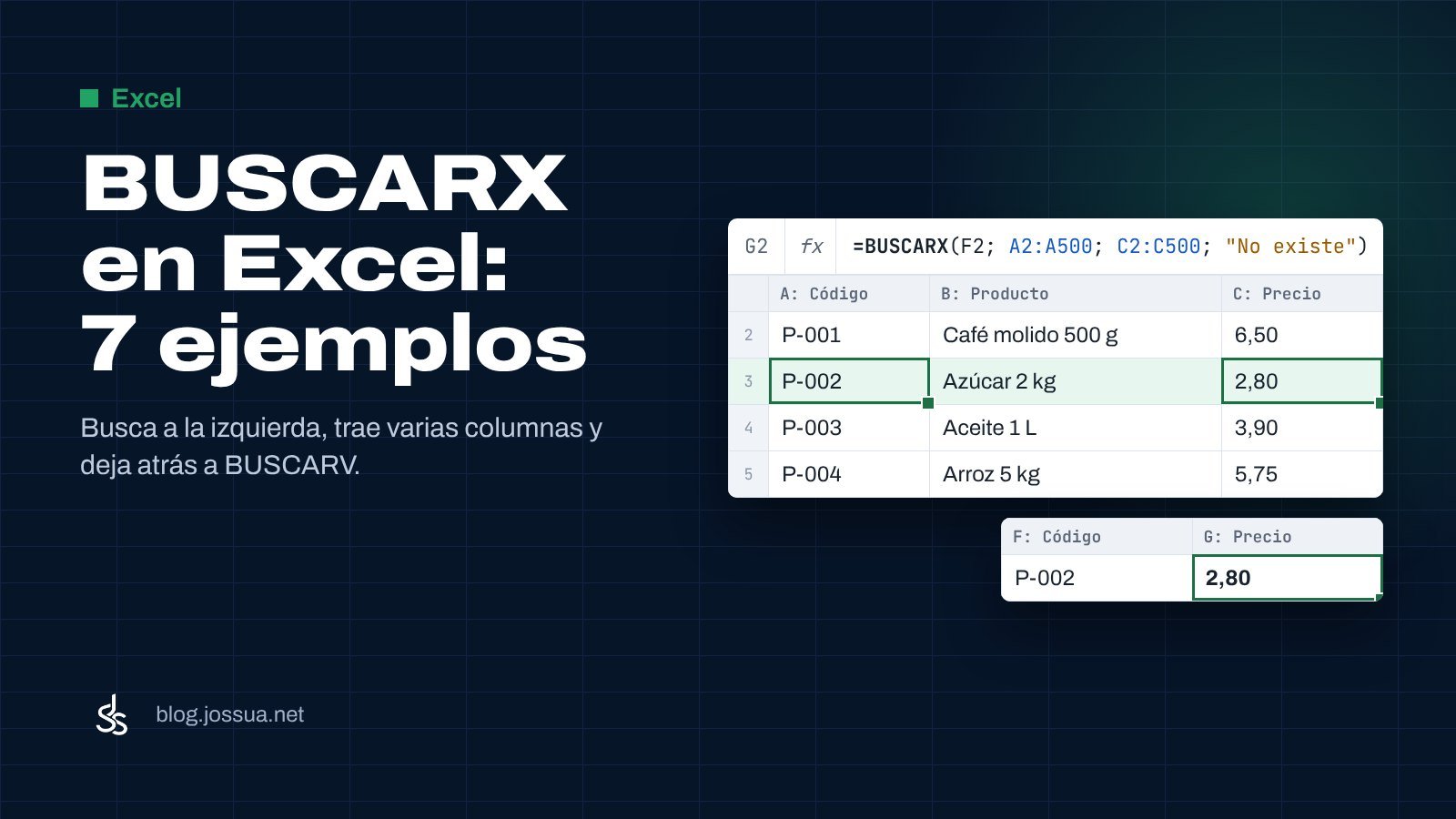
Tienes una hoja Productos con el código en la columna A, la descripción en la B y el precio en la C. En tu hoja de pedidos escribes el código en la celda F2 y quieres el precio al lado.
| A: Código | B: Producto | C: Precio | |
|---|---|---|---|
| 2 | P-001 | Café molido 500 g | 6,50 |
| 3 | P-002 | Azúcar 2 kg | 2,80 |
| 4 | P-003 | Aceite 1 L | 3,90 |
=BUSCARX(F2; Productos!A2:A500; Productos!C2:C500)Fíjate en la diferencia con BUSCARV: no le dices “columna 3”. Le señalas directamente la columna del precio. Si mañana alguien inserta una columna nueva entre el producto y el precio, la fórmula sigue funcionando porque Excel ajusta el rango solo.
Ejemplo 2: buscar hacia la izquierda
Este es el límite clásico de BUSCARV: solo mira hacia la derecha. Si tienes el nombre del producto y quieres su código, que está a la izquierda, BUSCARV no puede. BUSCARX sí:
=BUSCARX("Azúcar 2 kg"; Productos!B2:B500; Productos!A2:A500)Resultado: P-002. La matriz devuelta puede estar a la izquierda, a la derecha o incluso en otra hoja, siempre que tenga el mismo número de filas que la matriz buscada.
Ejemplo 3: un mensaje claro cuando no existe
Cuando BUSCARV no encuentra el dato, devuelve #N/D y tienes que envolverlo en SI.ERROR. BUSCARX trae esa opción incorporada en el cuarto argumento:
=BUSCARX(F2; Productos!A2:A500; Productos!C2:C500; "Código no registrado")Así tu hoja de pedidos muestra un aviso entendible en vez de un error, y quien la use sabe exactamente qué revisar.
Ejemplo 4: traer varias columnas de una sola vez
Si la matriz devuelta tiene más de una columna, BUSCARX devuelve todas y las “derrama” hacia la derecha:
=BUSCARX(F2; Productos!A2:A500; Productos!B2:C500)Con una sola fórmula obtienes la descripción y el precio. Solo asegúrate de que las celdas a la derecha estén vacías; si no, verás el error #¡DESBORDAMIENTO!.
Ejemplo 5: comisiones por tramos con coincidencia aproximada
Imagina esta tabla de comisiones para vendedores:
| Ventas desde | Comisión |
|---|---|
| 0 | 2 % |
| 1.000 | 3 % |
| 3.000 | 4,5 % |
| 6.000 | 6 % |
Si un vendedor hizo 3.450 en ventas, le corresponde el tramo de 3.000. Para eso usas el quinto argumento, modo_de_coincidencia, con el valor -1: “coincidencia exacta o, si no la hay, el siguiente elemento más pequeño”.
=BUSCARX(B2; Tramos!A2:A5; Tramos!B2:B5; ; -1)Resultado: 4,5 %. Los valores posibles del modo de coincidencia son:
0: coincidencia exacta (es el valor por defecto).-1: exacta o el siguiente más pequeño.1: exacta o el siguiente más grande.2: coincidencia con comodines (*,?y~).
Una ventaja frente a BUSCARV aproximado: con BUSCARX la tabla de tramos no necesita estar ordenada para que -1 funcione.
Ejemplo 6: el último precio de compra
En un registro de compras el mismo producto aparece muchas veces, una por cada compra, en orden de fecha. ¿Cuál fue el último precio que pagaste? El sexto argumento, modo_de_búsqueda, con -1 busca de abajo hacia arriba:
=BUSCARX("P-001"; Compras!B2:B5000; Compras!D2:D5000; "Sin compras"; 0; -1)Encuentra la última aparición de P-001 y devuelve su precio. Con BUSCARV esto requería fórmulas mucho más complicadas.
Ejemplo 7: buscar con dos condiciones
Quieres el precio de un producto, pero el precio cambia según la sucursal. Tienes el producto en la columna A, la sucursal en la B y el precio en la C. El truco es multiplicar dos comparaciones: cada una devuelve VERDADERO o FALSO, y al multiplicarlas solo queda un 1 donde se cumplen las dos.
=BUSCARX(1; (Precios!A2:A800=F2)*(Precios!B2:B800=G2); Precios!C2:C800; "No hay precio")F2 tiene el producto y G2 la sucursal. Es una de las fórmulas más útiles que puedes aprender este año.
Errores comunes y cómo resolverlos
- #N/D: no encontró el valor. Revisa espacios de más (
"P-001 "no es igual a"P-001") o números guardados como texto. La funciónESPACIOSy convertir la columna a número suelen resolverlo. - #¡VALOR!: la matriz buscada y la matriz devuelta no tienen el mismo tamaño. Si una va de la fila 2 a la 500, la otra también.
- #¡DESBORDAMIENTO!: la fórmula devuelve varias celdas y alguna de destino no está vacía.
- #¿NOMBRE?: tu versión de Excel no tiene BUSCARX. Usa la alternativa de abajo.
Si tu Excel no tiene BUSCARX
La combinación INDICE + COINCIDIR funciona en cualquier versión y también busca hacia la izquierda:
=SI.ERROR(INDICE(Productos!C2:C500; COINCIDIR(F2; Productos!A2:A500; 0)); "Código no registrado")BUSCARV o BUSCARX: resumen rápido
| Necesidad | BUSCARV | BUSCARX |
|---|---|---|
| Buscar a la izquierda | No | Sí |
| Resiste insertar columnas | No | Sí |
| Mensaje si no encuentra | Con SI.ERROR | Incorporado |
| Último registro | Difícil | Modo de búsqueda -1 |
| Varias columnas a la vez | Una por fórmula | Sí, se derraman |
| Funciona en Excel 2016/2019 | Sí | No |
Mi recomendación: si tienes Microsoft 365, usa BUSCARX en todas las hojas nuevas. Tus archivos serán más fáciles de mantener y tendrás menos errores cuando otra persona los modifique.