Tablas dinámicas en Excel desde cero: tu primer reporte en minutos
Aprende a crear tablas dinámicas en Excel paso a paso: preparar los datos, filas, columnas y valores, porcentajes, segmentaciones y cómo actualizarlas cuando llegan datos nuevos.
Tienes 3.000 filas de ventas y tu jefe pregunta cuánto se vendió por ciudad y por mes. Puedes pasar la tarde con filtros y SUMAR.SI, o puedes responder en dos minutos con una tabla dinámica. Es la herramienta de Excel que más tiempo ahorra y, al mismo tiempo, la que más gente evita porque parece complicada. No lo es.
Antes de empezar: tus datos deben estar en formato de lista
Una tabla dinámica necesita datos ordenados de una forma concreta:
- Una fila de encabezados, sin celdas vacías ni combinadas.
- Una fila por registro (una venta, un pago, un pedido).
- Una columna por dato: Fecha, Cliente, Ciudad, Producto, Cantidad, Total.
- Sin subtotales ni filas en blanco en medio de los datos.
Si tus datos vienen “a lo ancho” (una columna por mes), primero conviértelos a lista. En el artículo de Power Query de este blog tienes el paso “Anular dinamización” que lo hace en segundos.
Consejo que te ahorrará problemas. Convierte tus datos en tabla con Ctrl + T antes de crear la tabla dinámica. Así, cuando agregues filas nuevas, la tabla dinámica las incluirá al actualizar, sin tener que cambiar el rango.
Paso 1: crear la tabla dinámica
- Haz clic en cualquier celda de tus datos.
- Ve a Insertar → Tabla dinámica.
- Excel detecta el rango o la tabla. Elige Nueva hoja de cálculo y pulsa Aceptar.
Aparece una hoja con un recuadro vacío a la izquierda y, a la derecha, el panel Campos de tabla dinámica, con la lista de tus columnas y cuatro áreas: Filtros, Columnas, Filas y Valores.
Paso 2: entender las cuatro áreas
| Área | Qué pones ahí | Ejemplo |
|---|---|---|
| Filas | Lo que quieres listar hacia abajo | Ciudad, Producto, Vendedor |
| Columnas | Lo que quieres comparar hacia la derecha | Mes, Año, Canal |
| Valores | Los números que quieres calcular | Suma de Total, Cuenta de pedidos |
| Filtros | Un filtro general para todo el reporte | Año 2026, solo Online |
Toda tabla dinámica es una respuesta a una pregunta del tipo “¿cuánto (Valores) por (Filas) y por (Columnas)?”.
Paso 3: tu primer reporte, ventas por ciudad
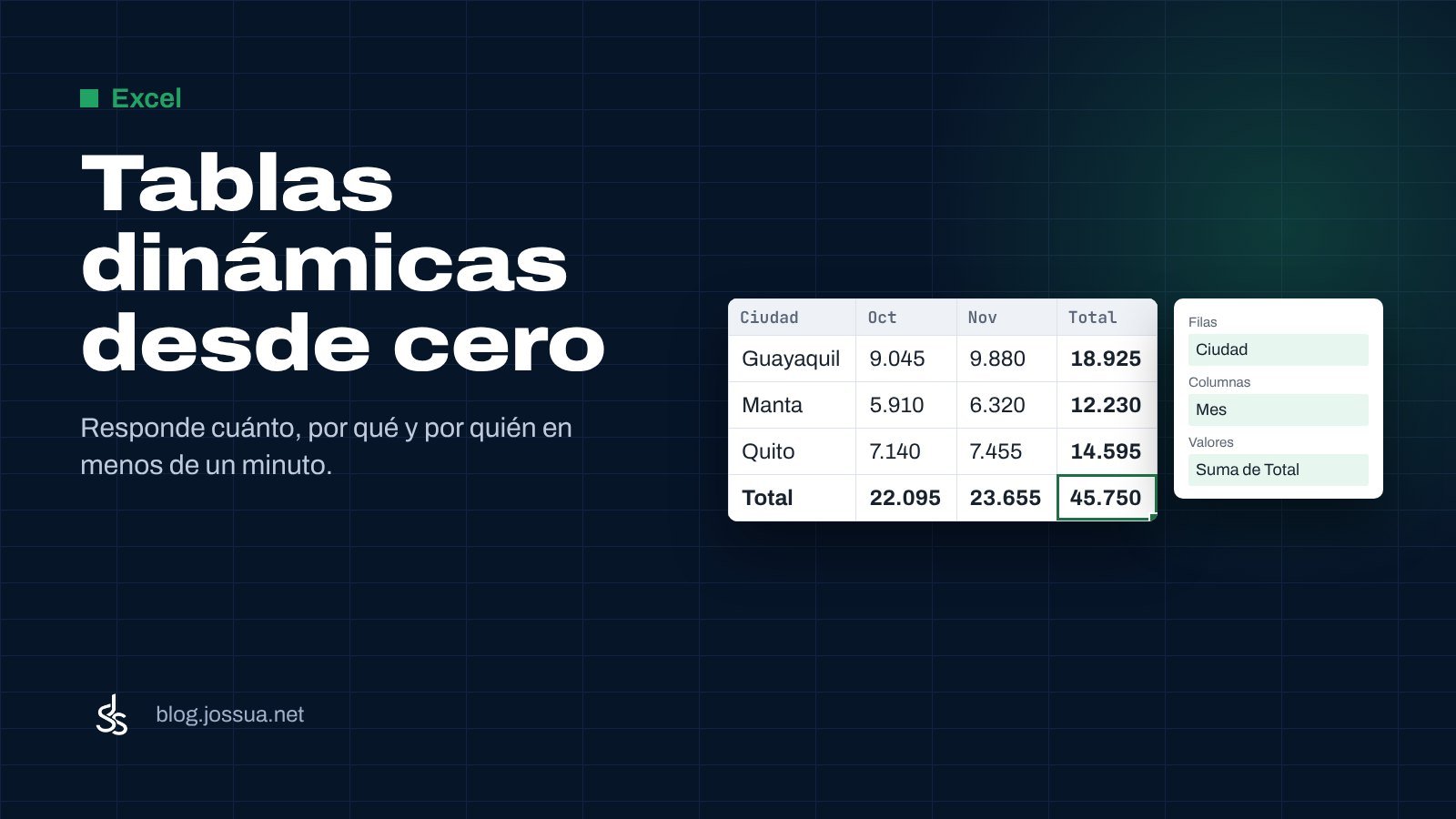
Arrastra Ciudad al área Filas y Total al área Valores. Listo: tienes las ventas por ciudad con un total general al final.
Si en Valores aparece “Cuenta de Total” en lugar de “Suma de Total”, es porque Excel detectó texto o celdas vacías en esa columna. Haz clic en el campo dentro de Valores → Configuración de campo de valor → elige Suma. Después revisa tus datos: probablemente hay números guardados como texto.
Paso 4: agregar meses en columnas
Arrastra Fecha al área Columnas. Las versiones recientes de Excel agrupan las fechas automáticamente en Años, Trimestres y Meses. Si no lo hacen, haz clic derecho en una fecha de la tabla dinámica → Agrupar → selecciona Meses y Años.
Ahora tienes una matriz: ciudades hacia abajo, meses hacia la derecha y la suma de ventas en cada cruce. Ese reporte, que a mano lleva horas, lo armaste en menos de un minuto.
Paso 5: dar formato a los números
No le des formato a las celdas directamente, porque se pierde al actualizar. Hazlo desde el campo: clic en “Suma de Total” en el área Valores → Configuración de campo de valor → Formato de número → Moneda o Número con separador de miles. El formato queda guardado en la tabla dinámica.
Paso 6: mostrar porcentajes en vez de montos
¿Qué porcentaje de las ventas aporta cada ciudad? Arrastra Total otra vez al área Valores (puede estar dos veces). En el segundo, abre Configuración de campo de valor → Mostrar valores como → % del total general. Ahora ves el monto y el porcentaje lado a lado.
Otras opciones útiles de “Mostrar valores como”:
- % del total de columnas: qué peso tiene cada ciudad dentro de cada mes.
- Diferencia de: cuánto cambió respecto al mes anterior.
- Clasificar de mayor a menor: el ranking de cada ciudad.
Paso 7: filtrar con segmentaciones
Con la tabla dinámica seleccionada, ve a Analizar tabla dinámica → Insertar segmentación de datos y marca, por ejemplo, Canal y Vendedor. Aparecen botones que filtran el reporte con un clic. Son mucho más cómodos que los filtros desplegables, sobre todo si otra persona va a usar el archivo.
Paso 8: actualizar cuando lleguen datos nuevos
Las tablas dinámicas no se recalculan solas como las fórmulas. Cuando agregues ventas nuevas, haz clic derecho en la tabla dinámica → Actualizar, o usa Datos → Actualizar todo para actualizar todas las del libro. Si tus datos están en una tabla (Ctrl + T), las filas nuevas entrarán sin tocar nada más.
Errores frecuentes
- “El nombre del campo de la tabla dinámica no es válido”: hay una columna sin encabezado. Ponle nombre a todas.
- Aparece “(en blanco)” en las filas: hay filas vacías o celdas sin dato en esa columna dentro del rango.
- Las ventas nuevas no aparecen: el origen es un rango fijo y no una tabla. Cámbialo en Analizar tabla dinámica → Cambiar origen de datos.
- Los meses de distintos años se suman juntos: agrupa también por Años, no solo por Meses.
Para practicar
Con tus propios datos, arma estas tres tablas dinámicas: ventas por producto ordenadas de mayor a menor, ventas por vendedor y mes, y el porcentaje que aporta cada canal. Si las tres te salen, ya dominas lo que necesita la mayoría de los reportes de oficina.