Errores comunes en Power Query: cómo resolverlos sin perder la calma
Identifica y resuelve Expression.Error, DataFormat.Error, cambios de nombre de columnas y Formula.Firewall con pasos concretos.
Abres el archivo, pulsas Datos → Actualizar todo y, en lugar del reporte, aparece un mensaje en rojo: Expression.Error, DataFormat.Error o Formula.Firewall. El archivo funcionaba el mes pasado y nadie tocó la consulta. Lo que cambió fue el origen: una columna nueva, un encabezado con otro nombre o una fila con texto donde antes había números.
La buena noticia es que estos errores casi nunca son fallas de Power Query: avisan que los datos ya no tienen la forma que la consulta esperaba. Aquí están los cuatro casos más frecuentes y cómo resolverlos sin borrar pasos a ciegas, igual en Excel y en Power BI Desktop.
1. Primero, aprende a leer el error
Antes de tocar una fórmula, identifica dónde se rompió. El mensaje completo tiene más información de la que parece:
- En el panel de Pasos aplicados, busca el paso con el ícono de error. Al seleccionarlo, la barra de fórmulas muestra el código exacto que falla.
- Lee el mensaje y despliega Detalles o Ver detalles. Ahí suele aparecer el nombre de la columna o el valor problemático.
- Compara ese paso con el anterior: si el paso previo cambió un nombre o un tipo, el error casi siempre viene de ahí.
- Revisa la vista previa del paso anterior: si los datos se ven bien, el problema está en la transformación.
El error tiene dueño. Cada mensaje pertenece a un paso concreto. Corregir el paso donde nace el problema es más rápido y más seguro que agregar pasos al final para esconder el síntoma.
2. Expression.Error: «no se encontró la columna»
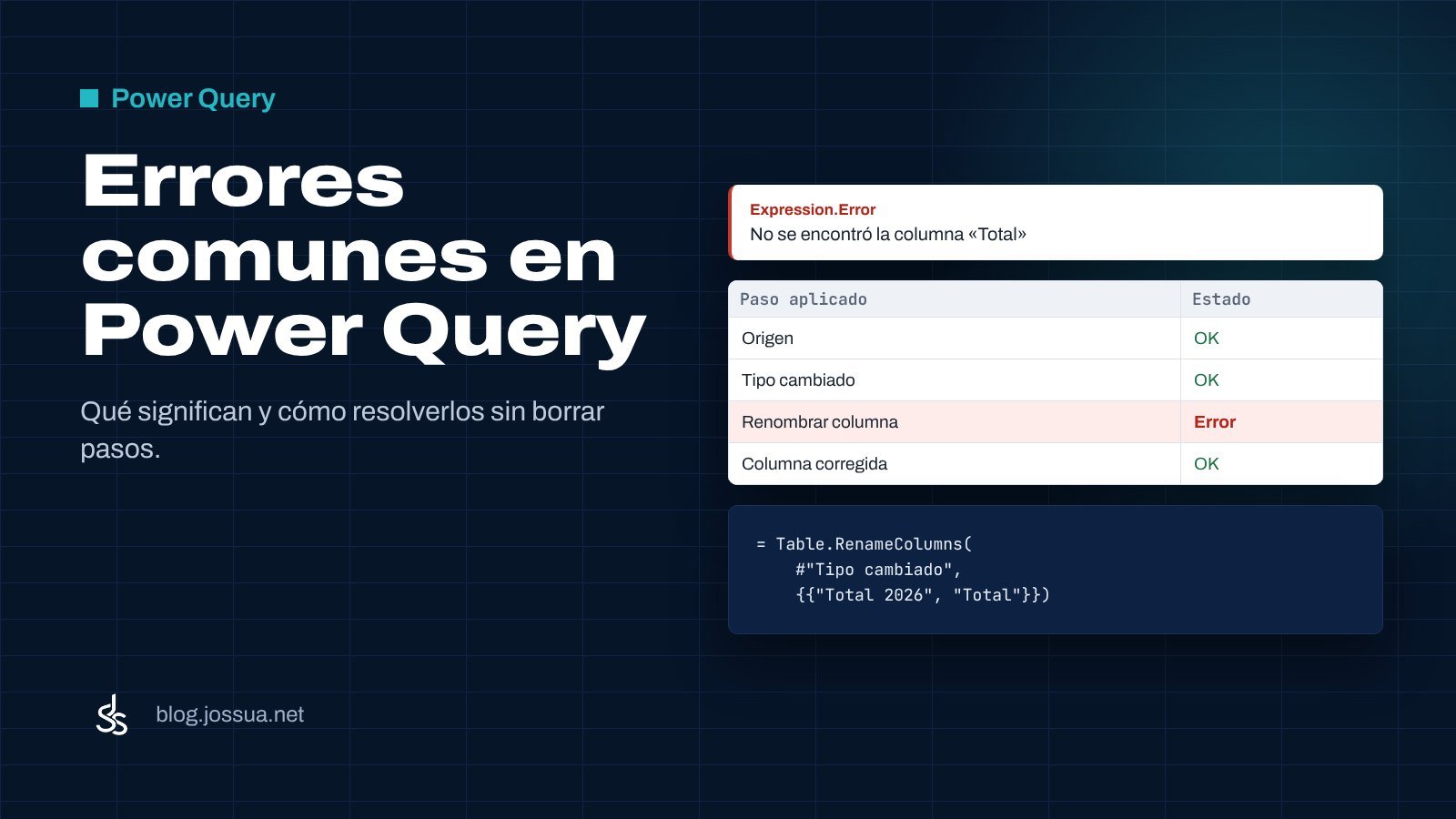
Es el error más común cuando el origen cambia. La consulta espera una columna llamada Total y ahora se llama Total 2026, o el encabezado llegó con un espacio de más. Al actualizar, Power Query no encuentra el nombre y se detiene.
Pasa cuando alguien renombra la columna en el origen, cuando un paso anterior cambia el nombre o cuando combinas archivos con encabezados distintos. En el último caso, revisa combinar archivos de una carpeta antes de seguir.
La solución ordenada es renombrar en el paso donde aparece el nombre nuevo, no al final de la consulta:
= Table.RenameColumns(#"Tipo cambiado", {{"Total 2026", "Total"}})Si el problema son espacios, acentos o mayúsculas en los encabezados, normalízalos apenas se promueven:
= Table.TransformColumnNames(Origen, Text.Trim)Para un origen muy variable, también puedes renombrar por posición en lugar de por nombre:
= Table.RenameColumns(Origen, {{Table.ColumnNames(Origen){4}, "Total"}})Úsalo solo con estructuras fijas: si insertan una columna en medio, la posición cambia.
3. DataFormat.Error: «no se pudo convertir a número»
El mensaje suele ser DataFormat.Error: No se pudo convertir a Number y aparece al cambiar el tipo de una columna. En la columna hay algo que no es un número limpio: 1.250,50, n/d, S/, un guion, un espacio invisible o un número guardado como texto.
Casi siempre se cambió el tipo demasiado pronto: primero se limpia y después se convierte. Estos pasos resuelven la mayoría de los casos:
- Filtra o reemplaza los valores no numéricos. Por ejemplo, reemplaza
n/dpornull. - Quita espacios con Transformar → Formato → Recortar.
- Si el archivo usa coma decimal, cambia el tipo indicando la configuración regional. En la barra de fórmulas:
= Table.TransformColumnTypes(#"Encabezados promovidos", {{"Total", type number}}, "es-EC")Cuando quieras conservar la consulta a prueba de valores raros, convierte con try y deja un blanco en lugar de un error:
= Table.TransformColumns(#"Paso anterior", {{"Total", each try Number.From(_, "es-EC") otherwise null, type number}})Revisa cuántos blancos quedaron: un blanco controlado es mejor que un error, pero si son muchos, corrige el origen. En limpiar datos en Power Query en 10 pasos tienes el orden completo.
4. Expression.Error con valores nulos o texto
No todos los Expression.Error son de columnas. Al concatenar campos, por ejemplo para armar Cliente - Ciudad, un valor nulo rompe la expresión. También ocurre al comparar una fecha con un texto o al usar una función numérica con un campo vacío.
Para textos, Text.Combine ignora los nulos y evita la mayor parte de estos fallos:
= Table.AddColumn(#"Paso anterior", "Cliente y ciudad", each Text.Combine({[Cliente], [Ciudad]}, " - "))Si necesitas una condición, comprueba el nulo antes de operar. Y si el error aparece al comparar tipos, revisa que ambos lados sean del mismo tipo: una fecha contra una fecha, un número contra un número, texto contra texto.
5. Formula.Firewall: la consulta no puede acceder al origen
El mensaje Formula.Firewall no significa que los datos estén mal. Es una protección de privacidad: Power Query detecta que una consulta combina información de orígenes con niveles de privacidad distintos y bloquea la combinación para no filtrar datos de un origen a otro.
Aparece sobre todo cuando una consulta hace referencia a otra que lee un origen diferente, o cuando mezclas un archivo local con una página web o una base de datos. Estas son las salidas, de la más recomendable a la menos:
- Unifica los niveles de privacidad. En Archivo → Opciones y configuración → Opciones de consulta → Privacidad, dales el mismo nivel a los orígenes igual de confiables.
- Reorganiza las consultas. Transforma dentro de la misma consulta que lee el origen en lugar de encadenar consultas de fuentes distintas; el firewall suele desaparecer al quitar la referencia intermedia.
- Ignora los niveles de privacidad solo si los datos no son sensibles. Desactiva la protección para todo el archivo; no lo hagas en un equipo compartido sin revisarlo.
El firewall no se arregla con un paso nuevo. No existe una función M que lo desactive dentro de la consulta. Se resuelve en la configuración de privacidad o cambiando la forma en que se combinan los orígenes.
Errores frecuentes
- Borrar el paso en rojo sin leerlo. Eliminas la evidencia y el error reaparece más adelante, con menos contexto. Selecciona el paso y lee el detalle.
- Cambiar tipos antes de limpiar. Texto, espacios y símbolos hacen fallar la conversión. Limpia primero y convierte al final.
- Escribir nombres de columna a mano en cada paso. Un cambio en el origen rompe toda la cadena. Renombra una vez en el paso correcto.
- Reemplazar errores por cero. Un cero inventado distorsiona promedios y totales. Usa
nullo corrige el dato en el origen. - Desactivar la privacidad por comodidad. El
Formula.Firewallexiste por una razón. Si lo desactivas, hazlo consciente y documentado.
Un error de Power Query es una pista, no un callejón sin salida: dice qué paso dejó de coincidir con los datos. Con leer el mensaje, limpiar antes de convertir y nombrar las columnas una sola vez, la actualización mensual deja de ser una lotería.