
Inteligencia de tiempo en DAX: acumulado del año, año anterior y meses móviles
Las cinco medidas de fechas que más pide una gerencia: acumulado del año, comparación con el año anterior, mes anterior, últimos 3 meses y peso de cada mes en el año.
“¿Cuánto llevamos vendido en el año?”, “¿Cómo vamos contra el año pasado?”, “¿Cuánto vendimos en los últimos tres meses?”. Son las preguntas que más se hacen en cualquier reunión de resultados. En DAX se responden con las funciones de inteligencia de tiempo, y casi todas funcionan con el mismo patrón: CALCULATE más una función que mueve las fechas.
Requisito: una tabla calendario
Las funciones de inteligencia de tiempo necesitan una tabla de fechas que cumpla tres condiciones:
- Tiene todas las fechas, sin huecos, desde el primer día del primer año hasta el último día del último año de tus datos.
- Está relacionada con la columna de fecha de tu tabla de ventas.
- Está marcada como tabla de fechas (Herramientas de tabla → Marcar como tabla de fechas).
Una versión rápida para empezar:
Calendario =
ADDCOLUMNS (
    CALENDARAUTO (),
    "Año", YEAR ( [Date] ),
    "Mes", MONTH ( [Date] ),
    "Nombre del mes", FORMAT ( [Date], "mmm" )
)
En el próximo bloque del blog dedicamos un artículo completo a construir una tabla calendario profesional. Los ejemplos usan esta medida base:
Ventas = SUM ( Ventas[Total] )1. Acumulado del año (YTD)
Ventas Acum. Año =
TOTALYTD ( [Ventas], Calendario[Date] )
En un gráfico por mes, cada punto muestra lo vendido desde el 1 de enero hasta el final de ese mes. Si tu año fiscal no empieza en enero, agrega la fecha de cierre del año como tercer argumento, en formato mes/día: por ejemplo "6/30" para un año fiscal que termina el 30 de junio.
Existen también TOTALQTD (acumulado del trimestre) y TOTALMTD (acumulado del mes), con la misma sintaxis.
2. Mismo periodo del año anterior
Ventas Año Anterior =
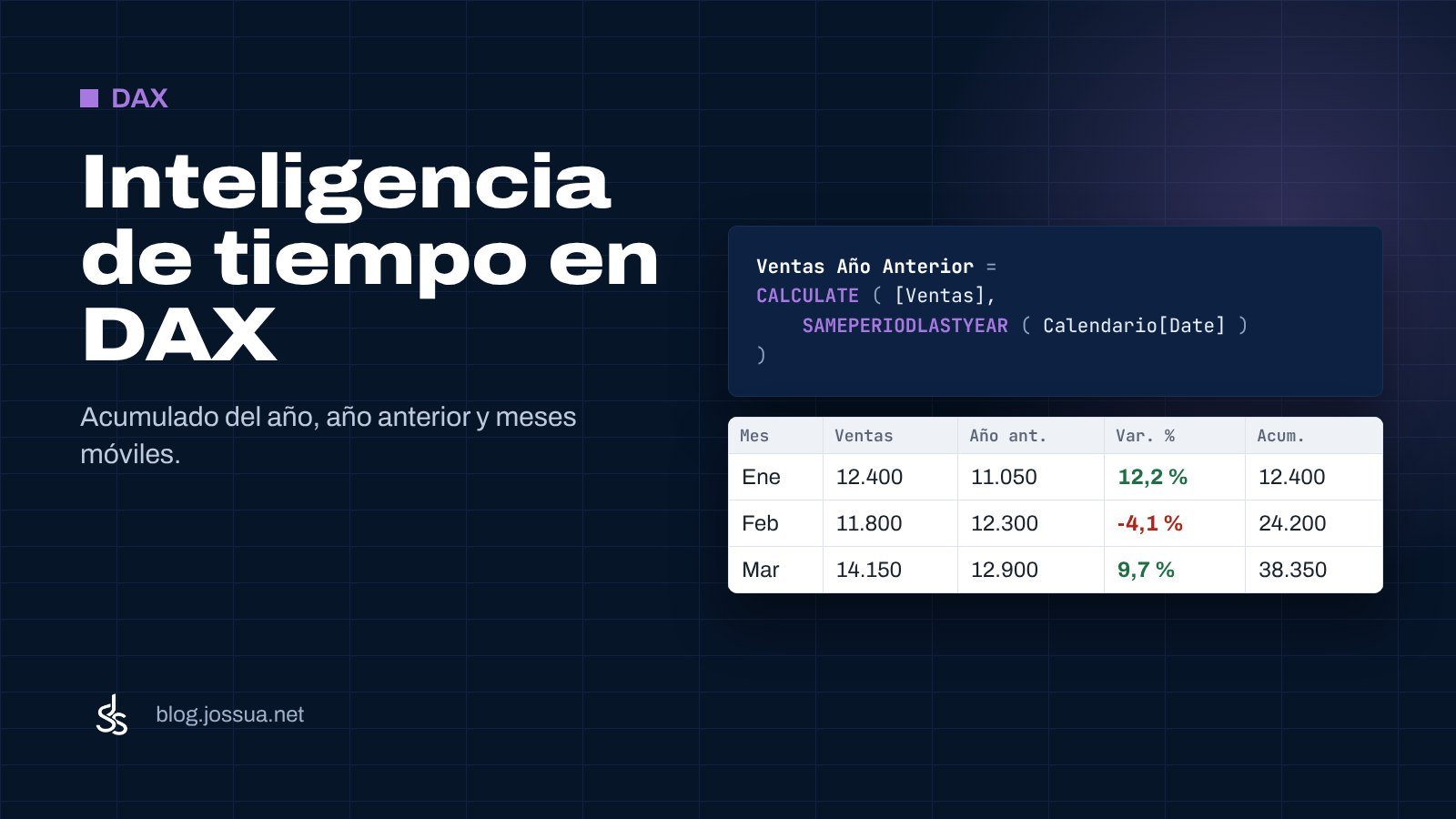
CALCULATE ( [Ventas], SAMEPERIODLASTYEAR ( Calendario[Date] ) )
En cada mes, muestra lo vendido en ese mismo mes del año pasado. Con eso calculas la variación:
Variación vs Año Anterior =
[Ventas] - [Ventas Año Anterior]

Variación % =
DIVIDE ( [Ventas] - [Ventas Año Anterior], [Ventas Año Anterior] )
Para el acumulado del año anterior, combina las dos ideas:
Ventas Acum. Año Anterior =
CALCULATE ( [Ventas Acum. Año], SAMEPERIODLASTYEAR ( Calendario[Date] ) )
3. Mes anterior
Ventas Mes Anterior =
CALCULATE ( [Ventas], DATEADD ( Calendario[Date], -1, MONTH ) )
DATEADD es la más flexible: mueve el periodo visible hacia atrás o hacia adelante el número de días, meses, trimestres o años que indiques. DATEADD ( Calendario[Date], -1, YEAR ) equivale a SAMEPERIODLASTYEAR.
4. Últimos 3 meses móviles
Ventas Últimos 3 Meses =
CALCULATE (
    [Ventas],
    DATESINPERIOD ( Calendario[Date], MAX ( Calendario[Date] ), -3, MONTH )
)
En cada mes, suma ese mes y los dos anteriores. Es muy útil para suavizar meses con picos y ver la tendencia real. Si lo divides entre 3, obtienes el promedio móvil trimestral.
5. Total del año completo, aunque filtres un mes
Ventas Año Completo =
CALCULATE ( [Ventas], ALL ( Calendario ), VALUES ( Calendario[Año] ) )

% del Año =
DIVIDE ( [Ventas], [Ventas Año Completo] )
Así puedes mostrar qué porcentaje del año representa cada mes.
Cómo se ven juntas en un informe
| Mes | Ventas | Año anterior | Variación % | Acum. año |
|---|---|---|---|---|
| Ene | 12.400 | 11.050 | 12,2 % | 12.400 |
| Feb | 11.800 | 12.300 | -4,1 % | 24.200 |
| Mar | 14.150 | 12.900 | 9,7 % | 38.350 |
(Cifras de ejemplo para ilustrar el resultado.)
Errores comunes
- Las medidas devuelven blanco o el mismo valor que Ventas: usaste la columna de fecha de la tabla de ventas en lugar de
Calendario[Date], o el gráfico usa el mes de la tabla de ventas. Todo debe venir de la tabla calendario. - “La función requiere un conjunto contiguo de fechas”: la tabla de fechas tiene huecos. CALENDARAUTO o CALENDAR resuelven esto.
- El año actual compara un mes incompleto: si hoy es 10 de noviembre, noviembre de este año tiene 10 días y el del año anterior tiene 30. Agrega una columna en el calendario que marque las fechas hasta hoy y úsala como filtro para comparaciones justas.
- Usar la jerarquía de fecha automática: desactívala en Archivo → Opciones → Carga de datos → Fecha y hora automáticas, y trabaja siempre con tu tabla calendario.
Con estas cinco medidas cubres la mayoría de las comparaciones de tiempo que pide una gerencia. Guárdalas en una tabla de medidas y reutilízalas en todos tus informes.

Comentarios
Todavía no hay comentarios. Si tienes una duda sobre este tema, escríbela aquí y te respondo.

Deja tu comentario