
Python dentro de Power BI: datos y visuales con pandas y matplotlib
Aprende a usar Python en Power BI: script como origen de datos, objetos visuales con matplotlib y los límites que debes conocer.
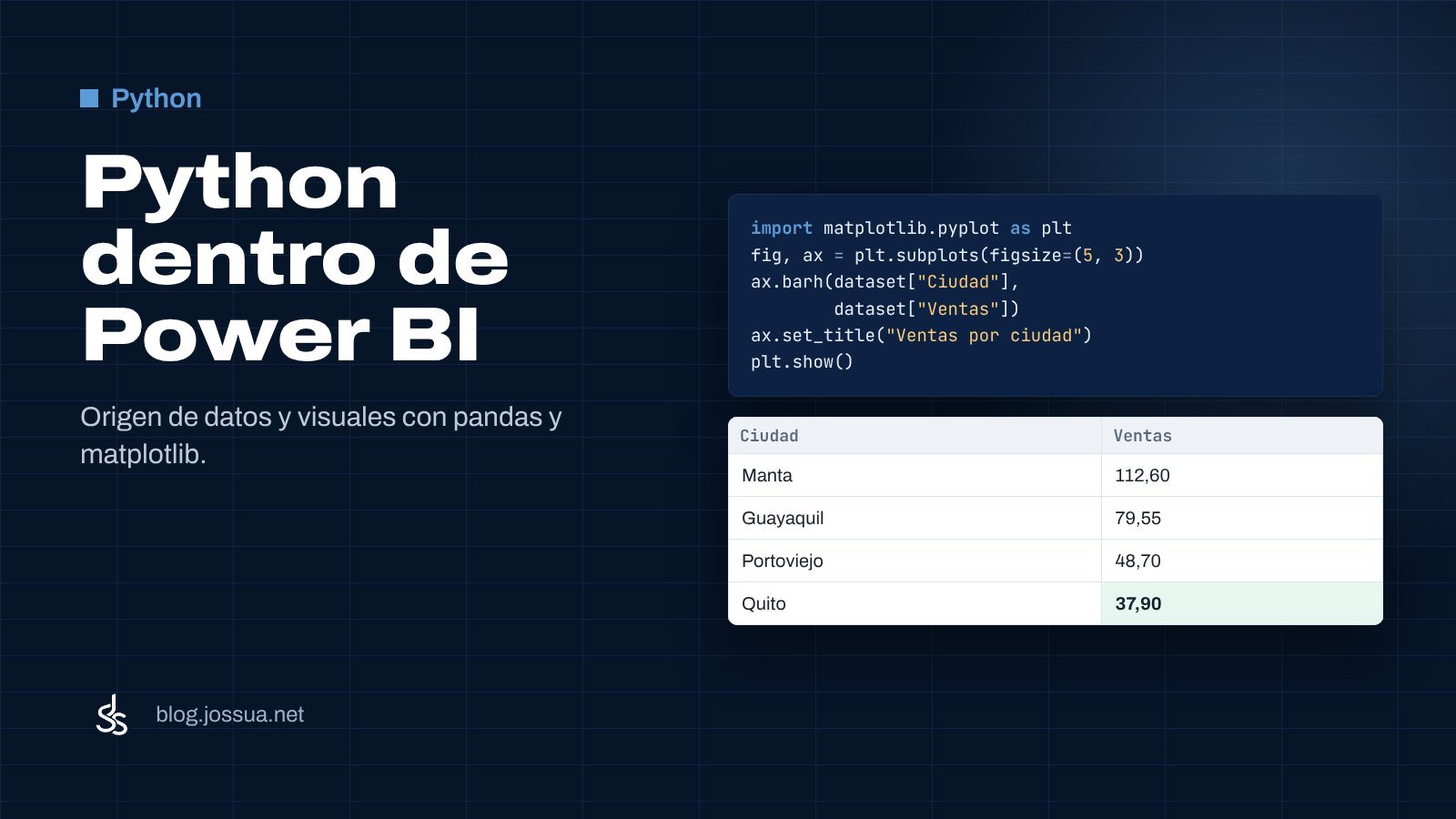
El gerente de Distribuidora Costa quiere ver las ventas por ciudad de una forma que los gráficos nativos de Power BI no le dan: barras ordenadas, la cifra al final de cada barra y un estilo propio. Tampoco quiere exportar a Excel, graficar aparte y pegar la imagen cada mes. Quiere que el gráfico viva dentro del informe y se actualice con los filtros.
Para eso existe la integración con Python: pandas prepara los datos y matplotlib dibuja el visual. Aquí verás las dos puertas de entrada, cuándo conviene cada una y cómo evitar que el visual quede en blanco.
Dos puertas, dos momentos distintos
Python aparece en Power BI en dos lugares que suelen confundirse. Como origen de datos, el script se ejecuta antes del modelo: lee un archivo, limpia y devuelve una tabla que Power Query carga como cualquier otra. Como objeto visual, el script se ejecuta después del modelo: recibe un dataset con los campos que arrastraste y devuelve una imagen.
En el origen controlas la tabla completa; en el visual solo ves los campos y la agregación del pozo Valores. Elegir mal la puerta explica la mayoría de los problemas.
Paso 1: instalar y habilitar Python
Power BI no incluye Python. Instala Python 3 y las librerías que vas a usar. En una terminal:
pip install pandas matplotlibDespués abre Power BI Desktop y ve a Archivo → Opciones y configuración → Opciones. En la sección Scripts de Python indica la carpeta de instalación o usa Detectar. Si el ícono del visual de Python no aparece, comprueba también que los objetos visuales de script estén habilitados en las opciones de seguridad.
Instala las librerías en el mismo entorno que Power BI detectó. Con dos instalaciones de Python es habitual que pip instale en una y Power BI use la otra; de ahí el clásico ModuleNotFoundError: No module named 'pandas'.
Paso 2: usar un script como origen de datos
En Power BI, elige Inicio → Obtener datos → Más → Otros → Script de Python. Se abre un editor: pega el script que devuelve un DataFrame y pulsa Aceptar. Este ejemplo lee las ventas y deja las columnas listas:
import pandas as pd

df = pd.read_csv("ventas_2026.csv")
df["Fecha"] = pd.to_datetime(df["Fecha"])
df["Total"] = (df["Cantidad"] * df["Precio"]).round(2)
df["Ciudad"] = df["Ciudad"].str.strip().str.title()

columnas = ["Fecha", "Factura", "Ciudad", "Producto",
            "Vendedor", "Cantidad", "Precio", "Total"]
df = df[columnas]
print(df.shape)
Ajusta la ruta real del archivo. Al aceptar, Power BI ejecuta el script y abre el Navegador con la tabla devuelta, normalmente con el nombre de la variable (df). Selecciónala y pulsa Cargar; desde ahí es una consulta más.
El script se ejecuta en cada actualización e importa todas las filas que devuelvas. Ninguna transformación posterior se pliega al origen: para Power BI, el origen es Python. Haz la limpieza pesada en el script y deja en Power Query solo ajustes ligeros.
El archivo local no viaja con el informe. ventas_2026.csv existe en tu computadora, no en el servicio. Un script de Python como origen de datos solo se actualiza en el servicio con una puerta de enlace en modo personal (la puerta de enlace estándar no ejecuta scripts de Python).
Paso 3: dejar los datos listos para el visual
Aunque el visual hace su propia agregación, conviene probar el resumen en Python antes de dibujar: detectas columnas mal nombradas y totales raros sin pelear con el lienzo. Con el mismo DataFrame:
ventas_ciudad = (
    df.groupby("Ciudad", as_index=False)
      .agg(Ventas=("Total", "sum"),
           Pedidos=("Factura", "nunique"))
      .sort_values("Ventas", ascending=False)
)
print(ventas_ciudad)
Para una evolución mensual, crea la columna de mes y agrupa; una tabla corta es justo lo que un gráfico necesita:
df["Mes"] = df["Fecha"].dt.to_period("M").astype(str)

mensual = (df.groupby("Mes", as_index=False)["Total"]
             .sum()
             .rename(columns={"Total": "Ventas"}))
print(mensual)
Si vienes de Excel, esta forma de resumir te resultará familiar; si no, empieza por pandas para usuarios de Excel. Para gráficos fuera de Power BI, revisa gráficos con matplotlib para reportes.
Paso 4: insertar un objeto visual de Python
Selecciona el ícono de Python en el panel de visualizaciones: aparece un marcador y, abajo, el editor de script. Estos son los pasos:
- Arrastra los campos al pozo Valores. Para el ejemplo,
CiudadyVentas. - Revisa la agregación de cada campo numérico: si dice Suma, el
datasetllegará ya sumado por ciudad. - Escribe el script en el editor. Debe importar matplotlib y terminar con
plt.show(); sin esa línea el visual queda vacío. - Ajusta el tamaño del visual y cambia un filtro para comprobar que se redibuja.
import matplotlib.pyplot as plt

datos = dataset.copy().sort_values("Ventas")

fig, ax = plt.subplots(figsize=(6, 3.6))
ax.barh(datos["Ciudad"], datos["Ventas"], color="#2F7BF5")
ax.set_title("Ventas por ciudad")
ax.set_xlabel("USD")
ax.spines[["top", "right"]].set_visible(False)

for i, valor in enumerate(datos["Ventas"]):
    ax.text(valor, i, f" {valor:,.0f}", va="center")

plt.tight_layout()
plt.show()
dataset lo arma Power BI con los campos del pozo y sus columnas se llaman como los campos; un nombre con tilde o espacios te obliga a escribir dataset["Ventas "]. Antes de pelear con el código, imprime dataset.columns o renombra el campo en el modelo.
El visual no devuelve datos, devuelve una imagen. No puedes hacer clic en una barra para filtrar el informe ni mostrar información sobre herramientas con los valores del script. Si necesitas interacción, usa un gráfico nativo; deja Python para el detalle visual que Power BI no cubre.
Límites que conviene conocer
- Power BI entrega al script un conjunto acotado de filas; si necesitas detalle masivo, agrega antes en el modelo.
- El script del visual no debe leer archivos locales ni conectarse a otros sistemas: el servicio no se lo permitirá.
- En el servicio se admite un conjunto limitado de paquetes. Una librería poco común puede funcionar en Desktop y fallar al publicar.
- Cada visual ejecuta su script al dibujarse; varios visuales de Python vuelven la página más lenta.
Errores frecuentes
- No module named ‘pandas’: Power BI apunta a otra instalación. Revisa la ruta en Opciones e instala las librerías en ese entorno.
- El visual aparece en blanco: falta
plt.show(), hay un error en el script o no seleccionaste campos. Lee el mensaje del editor antes de cambiar el código. - KeyError con el nombre de una columna: el campo se llama distinto en el
dataset. Imprimedataset.columnsy usa el nombre exacto. - Los totales no coinciden: el campo numérico está configurado como Suma y tú vuelves a sumar en el script, o llega como texto. Revisa la agregación del pozo y el tipo en el modelo.
- Funciona en Desktop y falla en el servicio: ruta local, paquete no soportado o falta de puerta de enlace. Publica una versión de prueba antes de compartir.
Python dentro de Power BI complementa al modelo y a los visuales nativos cuando necesitas una limpieza que Power Query no cubre o un gráfico que no existe en la galería. Empieza con un script corto, pruébalo en Desktop y revisa cómo se comporta al publicarlo: así el gráfico deja de ser una imagen pegada y pasa a ser parte del informe.

Comentarios
Todavía no hay comentarios. Si tienes una duda sobre este tema, escríbela aquí y te respondo.
Deja tu comentario