
De Excel a pandas: reporte automático de ventas en 5 pasos
Lee un Excel de ventas, limpia los datos con pandas, resume por ciudad y mes, grafica con matplotlib y exporta con formato usando openpyxl.
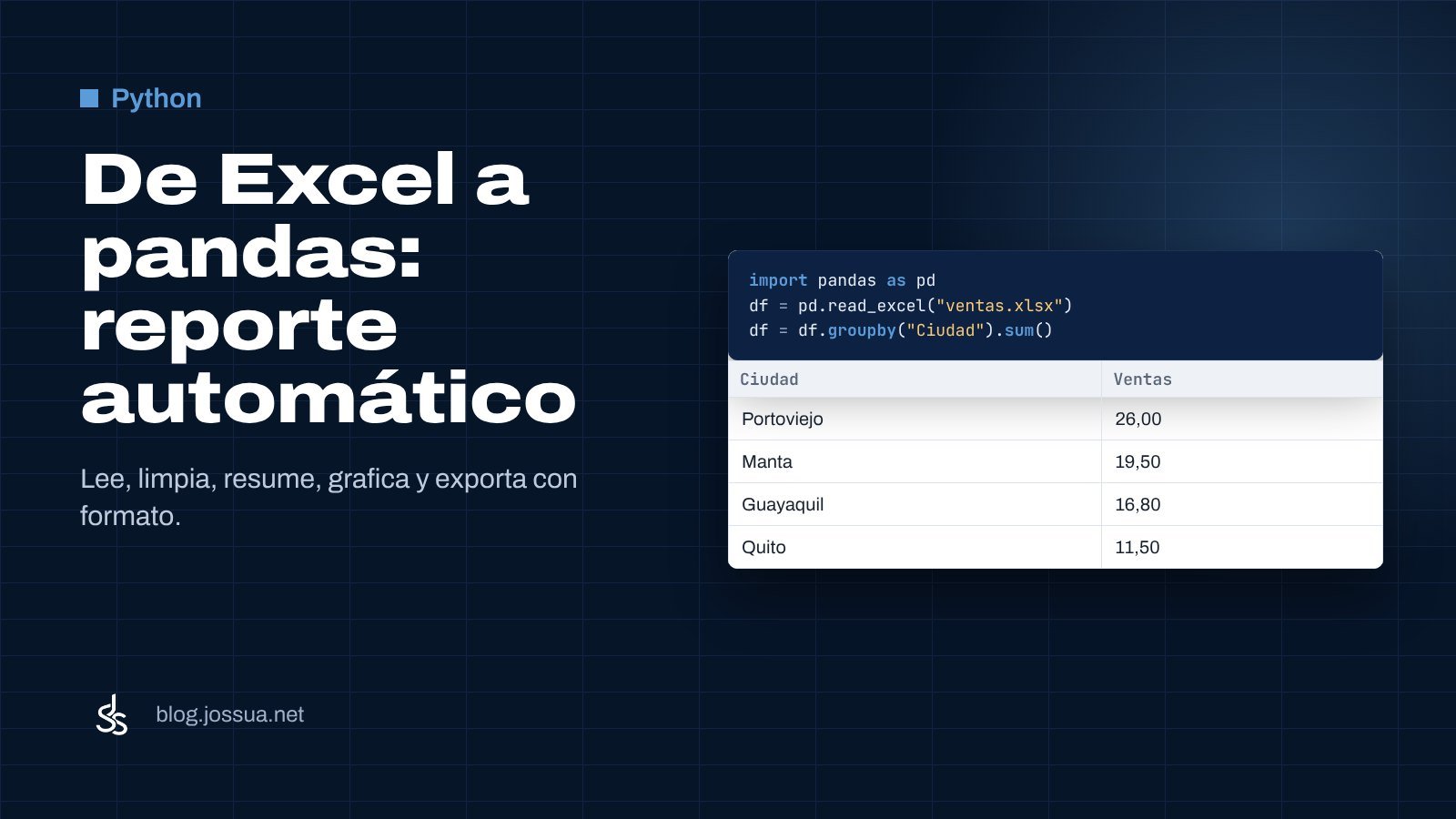
Ferretería Andrade, en Manta, vende herramientas y materiales a constructores y tiendas de Portoviejo y Guayaquil. Cada mes recibe un Excel con las ventas: fecha, cliente, ciudad, producto, cantidad, precio y total en dólares. Al cerrar el mes alguien abre ese archivo, borra filas vacías, corrige nombres de clientes escritos de forma distinta, cambia comas por puntos en los precios y pega todo en otro Excel con tablas dinámicas y gráficos. El proceso se repite mes tras mes y, cuando el reporte está listo, ya llegó el siguiente archivo.
Este artículo cierra la serie de Python del blog: un solo script lee el Excel de ventas con pandas, limpia los datos, resume por ciudad y mes, grafica con matplotlib y exporta a Excel con formato de openpyxl. El ejemplo usa ventas de tres ciudades, pero sirve para cualquier negocio que repita el mismo reporte cada mes. Si aún no conoces pandas, empieza por pandas para usuarios de Excel, y si quieres profundizar en las partes finales, lee graficos con matplotlib para reportes y reportes de Excel con formato openpyxl.
Un solo script, mismo mes tras mes. Guardas el código con el nombre de tu reporte, cambias el archivo de entrada, lo ejecutas y obtienes el Excel con resumen, gráfico y formato listo para enviar al cliente o al gerente.
Paso 1: leer el Excel con pandas
Leemos el archivo de ventas tal como llega del sistema, sin asumir nada de su estructura. df.info() muestra cuántas filas y columnas hay, qué celdas van vacías y qué tipo trae cada columna, lo que ayuda a planificar la limpieza antes de operar con los números. Leer con pandas es rápido incluso si el archivo tiene cientos o miles de filas.
import pandas as pd

df = pd.read_excel("ventas_sucio.xlsx")
print(df.shape)      # (filas, columnas)
print(df.info())     # tipos y valores no vacíos
print(df.head())
Paso 2: limpiar los datos
Limpiamos encabezados, texto y números. Quitamos espacios, ponemos nombres con mayúscula inicial para que "Manta", "MANTA" y " manta " sean una sola ciudad, convertimos precios y cantidades a número (coma decimal a punto) y parseamos las fechas. Eliminamos duplicados, descartamos filas sin fecha ni cliente y calculamos el total faltante como cantidad por precio.
df.columns = df.columns.str.strip().str.title()

for col in ["Cliente", "Ciudad", "Producto"]:
    df[col] = df[col].str.strip().str.title()

for col in ["Precio", "Cantidad", "Total"]:
    df[col] = df[col].astype(str)
    df[col] = df[col].str.replace(".", "", regex=False)
    df[col] = df[col].str.replace(",", ".", regex=False)
    df[col] = pd.to_numeric(df[col], errors="coerce")

df["Fecha"] = pd.to_datetime(df["Fecha"], errors="coerce")
df = df.drop_duplicates()
df = df.dropna(subset=["Fecha", "Cliente"])
df["Total"] = df["Total"].fillna(df["Cantidad"] * df["Precio"])

df.to_excel("ventas_limpias.xlsx", index=False)
print("Filas limpias:", len(df))
Rellenar tiene sentido solo cuando se puede calcular. Un total vacío se reconstruye con cantidad × precio; una fecha o un cliente vacíos no se inventan: la fila se descarta o se devuelve para revisión.
Paso 3: resumir las ventas
Resumimos con groupby: ventas totales y cantidad de pedidos por ciudad, ordenados de mayor a menor, más el ticket promedio. También armamos la serie mensual de ventas para ver si suben o bajan mes a mes.
resumen = (df.groupby("Ciudad", as_index=False)
             .agg(Ventas=("Total", "sum"), Pedidos=("Total", "count")))
resumen["Ticket promedio"] = resumen["Ventas"] / resumen["Pedidos"]
resumen = resumen.sort_values("Ventas", ascending=False)

df["Mes"] = df["Fecha"].dt.to_period("M").astype(str)

mensual = (df.groupby("Mes", as_index=False)
             .agg(Ventas=("Total", "sum")))
mensual = mensual.rename(columns={"Mes": "Fecha"})
mensual["Fecha"] = mensual["Fecha"].astype(str)

print(resumen)
print(mensual)
Paso 4: graficar con matplotlib
Graficamos con matplotlib: un gráfico de barras con ventas por ciudad y una línea con ventas por mes. plt.show() abre la ventana; en un script automático se reemplaza por plt.savefig() para guardar la imagen junto al reporte.
import matplotlib.pyplot as plt

fig, axes = plt.subplots(1, 2, figsize=(12, 5))

axes[0].bar(resumen["Ciudad"], resumen["Ventas"], color="#2F7BF5")
axes[0].set_title("Ventas por ciudad")
axes[0].set_ylabel("Ventas ($)")
for i, v in enumerate(resumen["Ventas"]):
    axes[0].text(i, v, f"{v:,.0f}", ha="center", va="bottom")

axes[1].plot(mensual["Fecha"], mensual["Ventas"], marker="o", color="#21A366")
axes[1].set_title("Ventas por mes")
axes[1].set_ylabel("Ventas ($)")
axes[1].tick_params(axis="x", rotation=45)

plt.tight_layout()
plt.show()
Paso 5: exportar a Excel con formato
Exportamos a Excel con pandas y le damos formato con openpyxl: encabezados con fondo azul y letra blanca, ancho de columnas ajustado al contenido y dos hojas, resumen y mensual. El archivo queda listo para enviar sin que nadie le dé formato a mano.
from openpyxl import load_workbook
from openpyxl.styles import Font, PatternFill, Alignment
from openpyxl.utils import get_column_letter

with pd.ExcelWriter("reporte.xlsx", engine="openpyxl", mode="w") as writer:
    resumen.to_excel(writer, sheet_name="Resumen", index=False)
    mensual.to_excel(writer, sheet_name="Mensual", index=False)

wb = load_workbook("reporte.xlsx")
ws = wb["Resumen"]

azul = PatternFill("solid", fgColor="0D2142")
blanco = Font(bold=True, color="FFFFFF")
for c in ws[1]:
    c.fill = azul
    c.font = blanco
    c.alignment = Alignment(horizontal="center")

for col in ws.columns:
    largo = max(len(str(c.value)) if c.value is not None else 0 for c in col)
    ws.column_dimensions[get_column_letter(col[0].column)].width = largo + 4

wb.save("reporte.xlsx")
print("Reporte con formato guardado")
Errores frecuentes
- FileNotFoundError: el nombre del archivo está mal escrito o está en otra carpeta. Revisa la ruta con el explorador de archivos.
- PermissionError: el Excel está abierto en otro programa. Ciérralo antes de ejecutar el script.
- Las ciudades se duplican en el resumen: faltó aplicar
stripytitleantes degroupby, así “Manta” y “manta” aparecen como distintas. - Los precios se suman como texto: no se aplicó
pd.to_numerictras cambiar la coma decimal, y los totales dan cero oNaN. - El gráfico no queda guardado:
plt.show()solo lo muestra en pantalla; en un script usaplt.savefig("grafico.png"). - openpyxl no calcula fórmulas: si escribes una fórmula, su valor aparece solo al abrir el archivo en Excel.
Con esto terminas el ciclo mensual en un par de minutos: lees el Excel, limpias los datos, resumes,graficas y exportas con formato, todo reproducible. Cambias el archivo de entrada cada mes, ejecutas el script y el reporte está listo antes de terminar el café.

Comentarios
Todavía no hay comentarios. Si tienes una duda sobre este tema, escríbela aquí y te respondo.

Deja tu comentario