
Analisis exploratorio con pandas: describe, value_counts y graficos
Aprende a explorar ventas con pandas: describe, conteo de categorias, correlaciones y graficos con matplotlib.
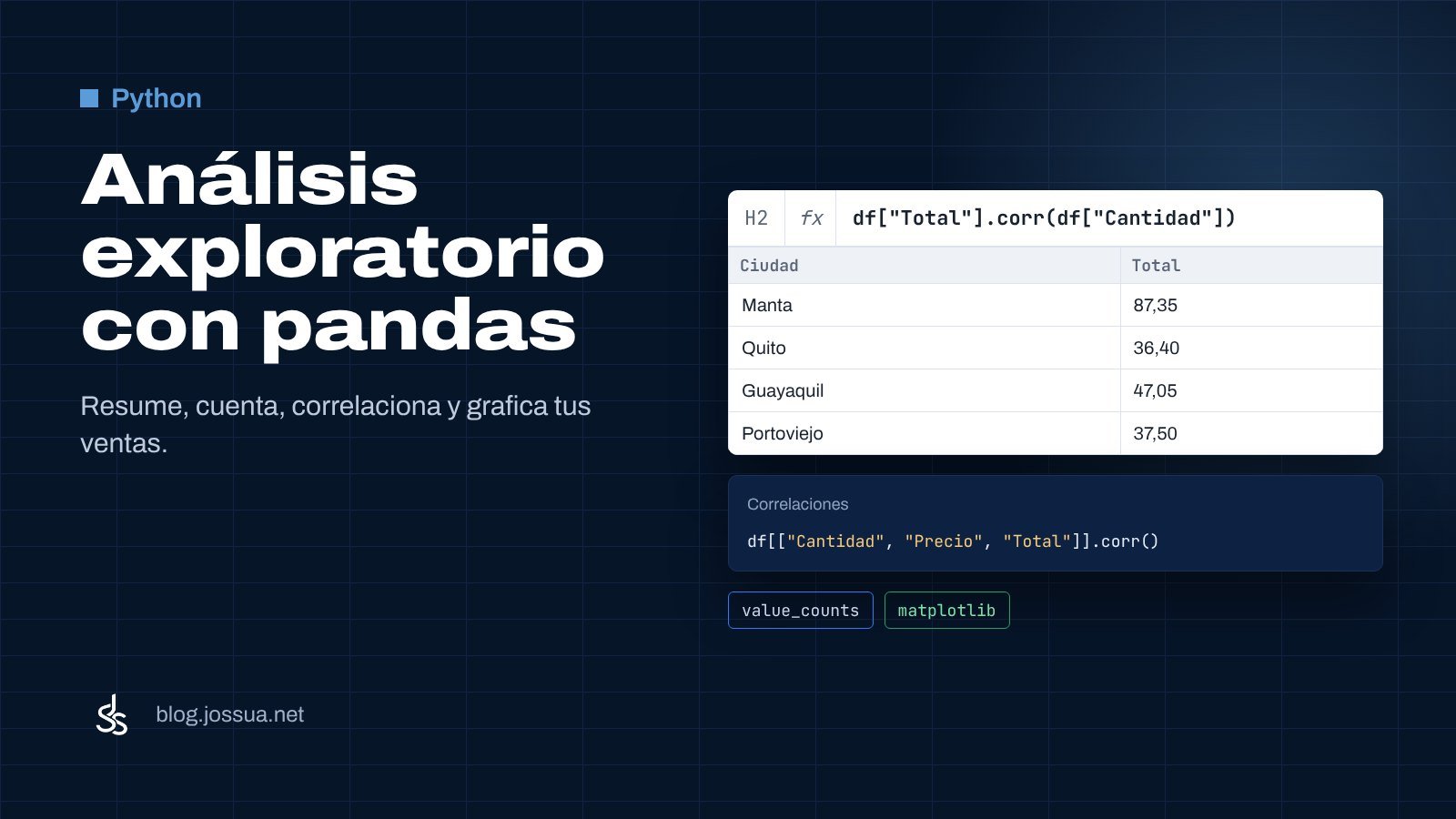
Tener una tabla de ventas en Excel no es lo mismo que entenderla. Puedes abrir el archivo, ver miles de filas y aún no saber cuál ciudad compra más, qué producto se repite o si vender más cantidad realmente sube el ticket promedio. Cuando el gerente pregunta “¿qué nos dicen los datos?”, armar una tabla dinámica a mano cada mes es lento y es fácil olvidar revisar los vacíos o los valores raros que distorsionan el reporte.
El análisis exploratorio de datos (EDA) es el primer vistazo rápido a los datos para medir, contar, comparar y graficar antes de tomar decisiones. Con pandas lo haces con pocas líneas y lo repites cada mes sin empezar de cero. En este artículo usas describe, value_counts, correlaciones y gráficos con ventas de una ferretería de Portoviejo. Si necesitas repasar cómo leer y limpiar datos primero, revisa limpiar datos con pandas.
Los datos de ejemplo
Trabajamos con un CSV de ventas con fecha, ciudad, producto, vendedor, cantidad, precio y total:
pip install pandas matplotlibimport pandas as pd
df = pd.read_csv("ventas_ferreteria.csv", parse_dates=["Fecha"])
print(df.head())
print(df.shape)
Cada fila es una venta. La columna Total ya viene calculada como cantidad × precio, pero en el análisis la volvemos a comprobar para confirmar que no haya errores de captura. Las ciudades del ejemplo son Manta, Portoviejo, Guayaquil y Quito, y los productos más repetidos son café, arroz y azúcar.
Paso 1: describe, lo que mide cada columna numérica
df.describe() devuelve, para cada columna numérica, el conteo, el promedio, la desviación estándar, el mínimo, el cuartil 25, la mediana (50), el cuartil 75 y el máximo. Es el resumen que en Excel harías con varios CUENTA, PROMEDIO y MÁXIMO a la vez.
print(df.describe())
También existe describe(include="all"), que agrega las columnas de texto y muestra cuántos valores únicos tiene cada una y cuál es el más frecuente:
print(df.describe(include="all"))
Lee primero el conteo. Si describe cuenta menos filas de las que esperas, esa columna tiene vacíos y los promedios se calculan sobre menos datos de los que crees.
Paso 2: value_counts, cuenta categorías sin repetir
value_counts() cuenta cuántas veces aparece cada valor en una columna de texto, ordenado de mayor a menor. Sirve para ver de un vistazo qué ciudad o producto mueve más operaciones.
print(df["Ciudad"].value_counts())
print(df["Producto"].value_counts())
El resultado te dice de inmediato dónde concentras el esfuerzo. Si Manta encabeza la lista, tiene sentido priorizar esa ciudad en visitas o entregas; si un producto aparece pocas veces, quizás conviene revisar su precio o su stock.
Con normalize=True obtienes proporciones en lugar de conteos, útil para saber qué porcentaje de ventas corresponde a cada ciudad:
print(df["Ciudad"].value_counts(normalize=True).mul(100).round(1))
Paso 3: correlaciones, qué se mueve junto
corr() calcula la correlación de Pearson entre columnas numéricas: un número entre -1 y 1 que indica si dos variables se mueven en la misma dirección. Cercano a 1 significa que al subir una, sube la otra; cercano a 0 indica que no hay relación lineal.
matriz = df[["Cantidad", "Precio", "Total"]].corr()
print(matriz)
print("Cantidad vs Total:", round(df["Cantidad"].corr(df["Total"]), 2))
En ventas, cantidad y total suelen correlacionar fuerte: más cantidad, mayor total. El precio por sí solo no necesariamente lo hace, porque depende de cuánto se compre de cada producto.
Paso 4: gráficos rápidos con matplotlib
Un gráfico comunica en segundos lo que una tabla tarda minutos en explicar. matplotlib viene con pandas y se usa para barras, histogramas y dispersión. Aquí ves los totales por ciudad:
import matplotlib.pyplot as plt

ventas_ciudad = (df.groupby("Ciudad", as_index=False)["Total"]
                   .sum()
                   .sort_values("Total", ascending=False))

fig, ax = plt.subplots(figsize=(6, 3.5))
ax.bar(ventas_ciudad["Ciudad"], ventas_ciudad["Total"], color="#2F7BF5")
ax.set_title("Ventas totales por ciudad")
ax.set_ylabel("USD")
for i, valor in enumerate(ventas_ciudad["Total"]):
    ax.text(i, valor, f"{valor:,.2f}", ha="center", va="bottom")
plt.tight_layout()
plt.show()
Un histograma muestra la distribución de los totales de venta: si la mayoría son ventas pequeñas o si hay algunas muy grandes que sesgan el promedio:
df["Total"].hist(bins=8, color="#2F7BF5", edgecolor="white")
plt.title("Distribución del total de cada venta")
plt.xlabel("USD")
plt.ylabel("Número de ventas")
plt.tight_layout()
plt.show()
Y un diagrama de dispersión confirma visualmente la correlación entre cantidad y total:
fig, ax = plt.subplots(figsize=(5, 3.5))
ax.scatter(df["Cantidad"], df["Total"], color="#21A366")
ax.set_title("Cantidad vs Total")
ax.set_xlabel("Cantidad")
ax.set_ylabel("Total (USD)")
plt.tight_layout()
plt.show()
Para más control del estilo y exportar el gráfico a un reporte, revisa gráficos con matplotlib para reportes. Si vienes de Excel, pandas para usuarios de Excel te ayuda a leer el código con otros ojos.
Errores frecuentes
- Columnas de texto en describe.
df.describe()solo resume columnas numéricas; si esperas ver la ciudad, usainclude="all". - value_counts ignora vacíos. Por defecto no cuenta los
NaN. Usadropna=Falsesi quieres ver cuántos faltantes hay. - Correlación no es causalidad. Que cantidad y total se correlacionen no significa que el precio no importe; revisa siempre el contexto del negocio.
- El gráfico queda en blanco. En un script de Python necesitas
plt.show()(o guardar la figura) para que se dibuje. - Fechas como texto. Si agrupas por mes y las fechas leen como texto, el grupo sale mal. Léelas con
parse_datesopd.to_datetime.
El análisis exploratorio no busca la respuesta final, sino hacer las preguntas correctas antes de modelar nada. Con describe, value_counts, correlaciones y unos cuantos gráficos, ya sabes por dónde empezar la próxima vez que te entreguen un Excel con miles de filas: miras los promedios, cuentas las categorías, buscas relaciones y graficas lo más relevante antes de presentar cualquier número.

Comentarios
Todavía no hay comentarios. Si tienes una duda sobre este tema, escríbela aquí y te respondo.


Deja tu comentario