Función SI en Excel: cómo usarla con un ejemplo paso a paso
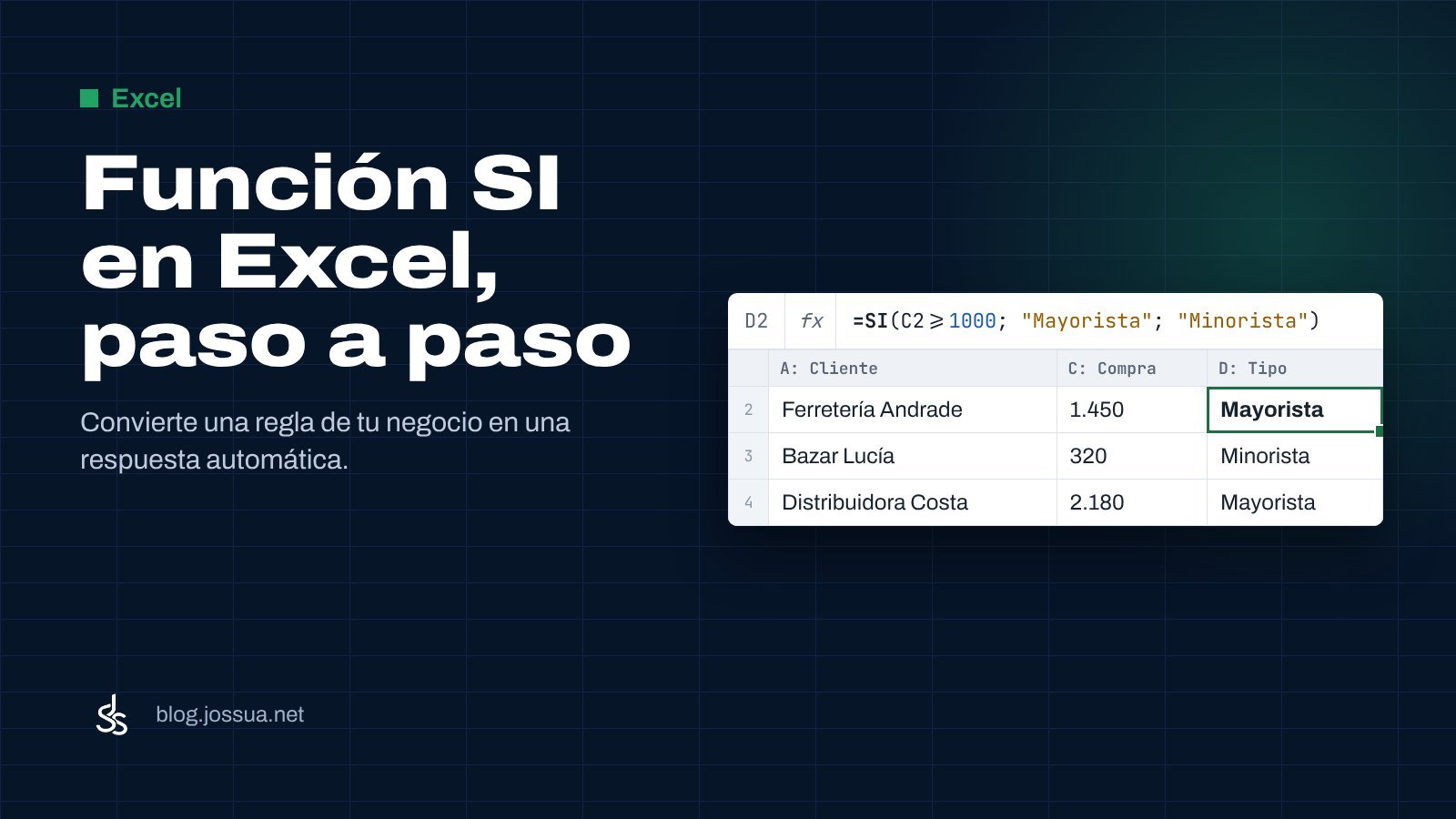
Una condición. Dos resultados. Esa es la idea detrás de la función SI, una herramienta de Excel que te permite convertir una regla en una respuesta automática.
Si revisas una lista y escribes el mismo resultado cada vez que se cumple un criterio, puedes trasladar esa decisión a una fórmula. Veamos cómo hacerlo con un ejemplo sencillo: identificar qué estudiantes aprobaron según su nota.
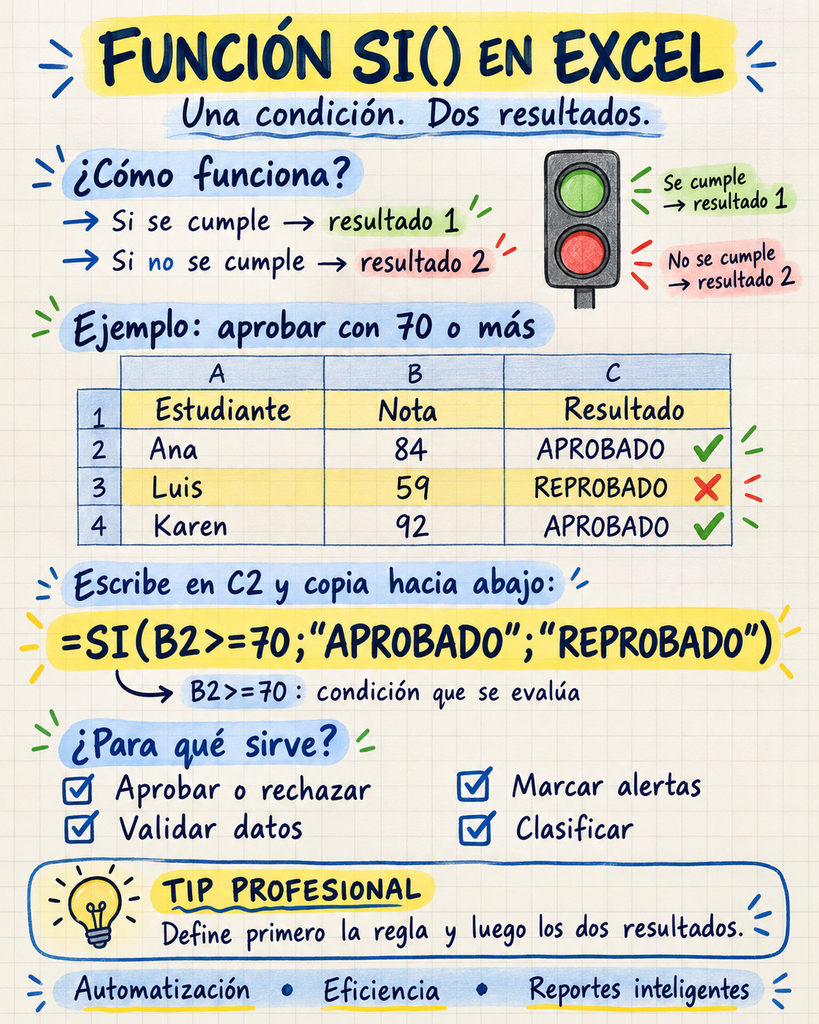
La función SI evalúa una condición y devuelve un resultado diferente según se cumpla o no.
¿Qué hace la función SI?
La función SI evalúa una condición lógica. Si la condición es verdadera, devuelve el primer resultado; si es falsa, devuelve el segundo.
=SI(prueba_lógica;valor_si_verdadero;valor_si_falso)- Prueba lógica: la condición que quieres comprobar.
- Valor si verdadero: qué mostrar cuando la condición se cumple.
- Valor si falso: qué mostrar cuando no se cumple.
Ejemplo: aprobar con una nota de 70 o más
Usaremos esta regla: una nota mayor o igual a 70 devuelve APROBADO. Una nota menor devuelve REPROBADO.
| Estudiante (A) | Nota (B) | Resultado (C) |
|---|---|---|
| Ana | 84 | APROBADO |
| Luis | 59 | REPROBADO |
| Karen | 92 | APROBADO |
1. Organiza los datos
Escribe los encabezados en la fila 1. Coloca los nombres en la columna A y las notas numéricas en la columna B, empezando en la fila 2.
2. Escribe la fórmula en C2
=SI(B2>=70;"APROBADO";"REPROBADO")Excel comprueba si el valor de B2 es mayor o igual a 70. Como Ana tiene 84, la fórmula devuelve APROBADO.
3. Copia la fórmula hacia abajo
Arrastra el controlador de relleno desde C2 hasta C4. La referencia B2 se ajustará a B3 y B4, de modo que cada fila evalúe su propia nota.
Atención al límite: con
>=70, una nota de exactamente 70 también aprueba. Si usas>70, estarías aplicando una regla diferente.
Errores frecuentes que conviene revisar
- Separadores: según la configuración regional, Excel puede requerir comas en lugar de puntos y coma.
- Comillas: los resultados de texto deben ir entre comillas dobles rectas, como en la fórmula de este artículo.
- Datos de entrada: verifica que las notas sean números y que no haya celdas vacías antes de interpretar los resultados.
Si necesitas dejar el resultado en blanco cuando todavía no hay nota, puedes usar:
=SI(B2="";"";SI(B2>=70;"APROBADO";"REPROBADO"))La primera condición comprueba si B2 está vacía. En ese caso devuelve texto vacío; de lo contrario, evalúa la nota.
¿Dónde puedes aplicar esta lógica?
Además de las calificaciones, puedes usar SI para indicar si una venta alcanzó una meta, señalar productos por debajo del stock mínimo o clasificar registros según un criterio. En todos los casos necesitas una regla clara y dos resultados definidos.
También puedes usarla para señalar datos que necesitan revisión. Para restringir lo que una persona puede introducir en una celda, utiliza la herramienta de validación de datos de Excel.
Mi consejo: escribe primero la regla
Antes de construir la fórmula, completa esta frase: “Si ocurre esto, quiero este resultado; si no ocurre, quiero este otro”. Después traduce cada parte a Excel y comprueba un caso que cumpla la condición, uno que no la cumpla y otro que esté justo en el límite.