LET y LAMBDA en Excel: fórmulas legibles y funciones propias
Aprende a usar LET para nombrar cada cálculo y LAMBDA para crear funciones propias en Excel, con ejemplos de ventas, margen y búsquedas.
Hay fórmulas que funcionan, pero nadie más las entiende. Cuando una celda mezcla tres BUSCARX, dos SI anidados y un cálculo de IVA, cualquier cambio se vuelve una tarea de arqueología: hay que leer toda la fórmula para descubrir qué número representa cada parte. En una empresa donde varias personas tocan el mismo archivo, eso termina en errores y en horas perdidas.
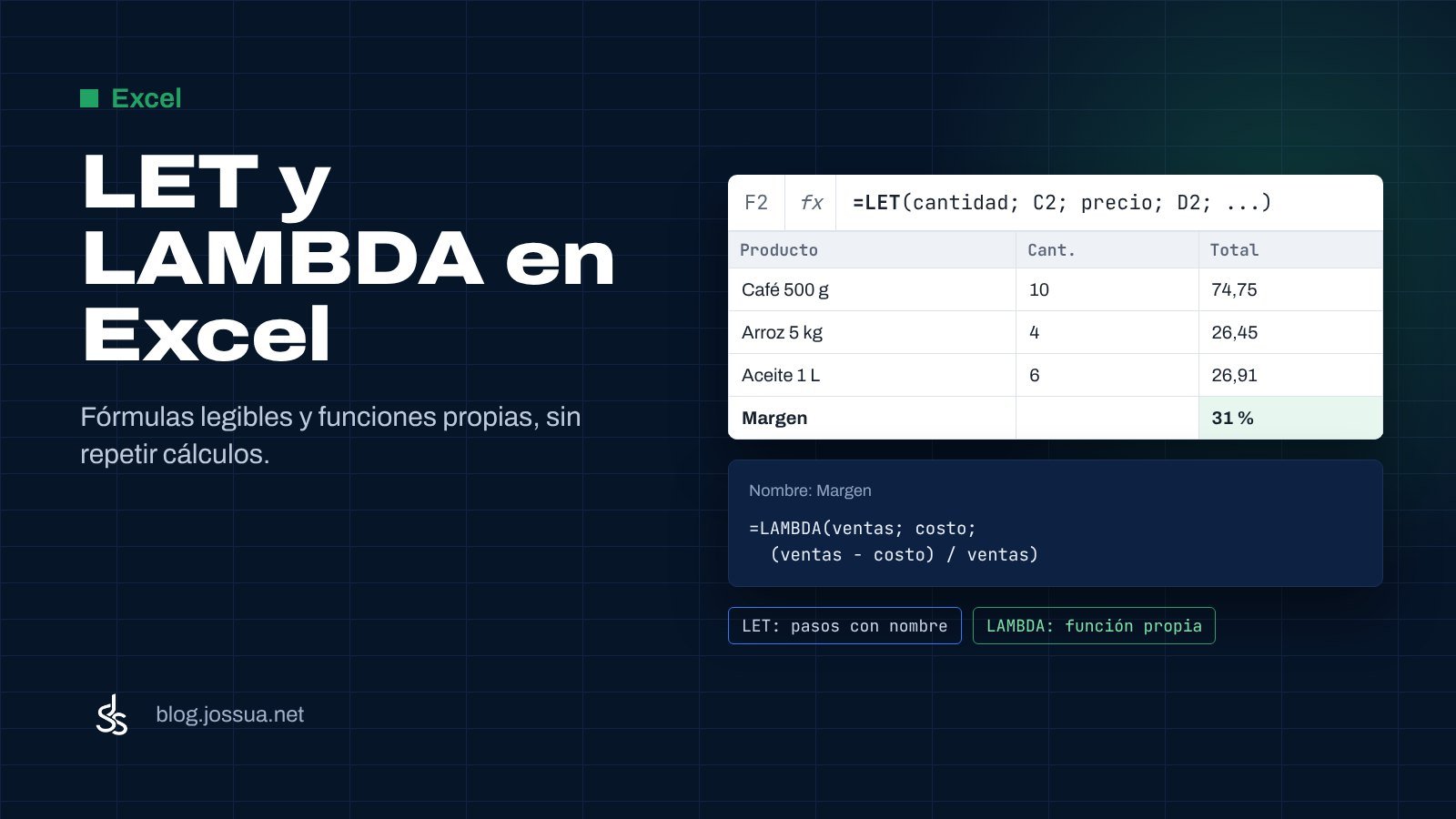
LET y LAMBDA cambian esa situación. LET permite ponerle nombre a cada cálculo intermedio para que la fórmula se lea como una lista de pasos. LAMBDA permite crear tus propias funciones, con un nombre y sus argumentos, y usarlas como si fueran SUMAR o BUSCARX. Las dos están disponibles en Microsoft 365 y en Excel para la web; LET también aparece en Excel 2021.
Separador de argumentos. En este artículo uso punto y coma (;), que es lo habitual en Excel en español. Si tu equipo está configurado con coma como separador de listas, cambia cada ; por ,.
Los datos de ejemplo
Trabajamos con una tabla de Excel llamada Ventas con las columnas Producto, Cantidad, Precio y Costo. En la columna F calcularemos el total con IVA y en la columna G el margen. Son cálculos sencillos, pero suficientes para notar la diferencia entre una fórmula larga y una fórmula legible.
LET: nombres para cada paso
La estructura es =LET(nombre1; valor1; nombre2; valor2; …; cálculo). Los nombres se definen una sola vez y luego se reutilizan dentro de la misma fórmula. El último argumento siempre es el resultado que devuelve la celda.
=LET(
  cantidad; C2;
  precio; D2;
  bruto; cantidad * precio;
  descuento; SI(bruto >= 500; bruto * 0,05; 0);
  neto; bruto - descuento;
  neto * 1,15
)
La fórmula hace lo mismo que =SI(C2*D2>=500; C2*D2*0,95; C2*D2)*1,15, pero se puede leer por partes: primero la cantidad, luego el precio, después el bruto, el descuento y el neto. Si mañana el descuento cambia, se edita una línea y no toda la expresión.
Los nombres de LET son locales. Solo existen dentro de esa fórmula: no crean celdas, no aparecen en el Administrador de nombres y no chocan con otras hojas. Además, cada valor se calcula una sola vez, aunque lo uses varias veces en el resultado.
LET con BUSCARX: menos repetición
Cuando una búsqueda se usa dos veces, LET evita copiar la misma función. En este ejemplo se busca el producto y su precio, y se arma un texto para mostrarlo:
=LET(
  codigo; F2;
  producto; BUSCARX(codigo; Productos[Código]; Productos[Producto]; "No existe");
  precio; BUSCARX(codigo; Productos[Código]; Productos[Precio]; 0);
  SI(producto = "No existe"; "Código no encontrado"; producto & " — $" & TEXTO(precio; "0,00"))
)
Si quieres repasar la búsqueda antes de combinarla, tengo una guía de BUSCARX con ejemplos. Y si la fórmula tiene demasiadas condiciones, conviene revisar SI.CONJUNTO y SI.ERROR antes de seguir anidando funciones.
LAMBDA: una función con tu propio nombre
LAMBDA se escribe así: =LAMBDA(parámetro1; parámetro2; …; cálculo). Por sí sola no hace nada; hay que darle valores. La forma rápida de probarla es escribirla y llamarla en la misma celda:
=LAMBDA(ventas; costo; SI.ERROR((ventas - costo) / ventas; 0))(C2; D2)La primera parte define la función y el paréntesis final pasa los argumentos. El resultado es el margen del producto. Si el costo es mayor que la venta o hay una celda vacía, SI.ERROR devuelve cero en lugar de un mensaje rojo.
Guardar la función en el libro
Para reutilizarla sin escribirla cada vez, se guarda con un nombre. Los pasos son:
- Ve a Fórmulas → Administrador de nombres → Nuevo.
- En Nombre escribe
Margen, sin espacios ni tildes. - Deja el Ámbito en el libro completo.
- En Hace referencia a pega
=LAMBDA(ventas; costo; SI.ERROR((ventas - costo) / ventas; 0)). - Acepta y prueba en una celda con
=Margen(C2; D2).
Desde ese momento la función aparece al escribir =Mar… y se comporta como cualquier función de Excel. Si el archivo se comparte, la función viaja con él.
Combinar LET y LAMBDA
Lo más potente es usar las dos juntas: LET ordena los pasos y LAMBDA encapsula la regla de negocio. Supongamos que el margen sano de la empresa es 30 % o más:
=LET(
  ventas; C2;
  costo; D2;
  margen; Margen(ventas; costo);
  SI(margen >= 0,3; "Margen sano"; "Revisar precio")
)
La fórmula final se lee como una frase: toma las ventas, toma el costo, calcula el margen con la función del libro y decide si hay que revisar el precio. Si la regla cambia, se modifica la LAMBDA una vez y todas las celdas se actualizan.
LAMBDA también puede devolver tablas y aceptar valores opcionales con ISOMITTED, y se combina con funciones auxiliares como MAP o BYROW para recorrer rangos. Para un primer uso, sin embargo, conviene dominar la función simple y guardarla bien antes de pasar a casos avanzados.
Errores frecuentes
- #¿NOMBRE?: el nombre de la LAMBDA no existe en el libro o estás en una versión que no la admite. Revisa el Administrador de nombres y la versión de Excel.
- Nombres que parecen celdas: LET no acepta nombres como
A1oF2, porque se confunden con referencias. Usatotal,precioomargen. - Separador equivocado: si tu Excel usa coma, una fórmula con punto y coma devuelve error. Cambia todos los separadores o revisa la configuración regional.
- LAMBDA con referencias fijas: si guardas una función con
C2dentro, siempre leerá esa celda. Los datos deben entrar por los parámetros. - Función definida solo en una celda: si escribes la LAMBDA en una hoja y no la guardas en el Administrador de nombres, no podrás llamarla desde otras celdas.
- #¡VALOR!: estás pasando más o menos argumentos de los que declaraste. Cuenta los parámetros y revisa cada uno.
LET y LAMBDA no hacen cálculos nuevos: hacen que los cálculos existentes se entiendan, se corrijan y se reutilicen. Empieza por pasar tus fórmulas más largas a LET y, cuando una regla se repita en varias hojas, conviértela en una función con nombre propia.