Dashboard en Excel paso a paso: tablas dinámicas, gráficos y segmentaciones
Crea un dashboard de Excel con tablas dinámicas, gráficos y segmentaciones que filtran todo con un clic, sin copiar ni pegar a mano.
Distribuidora Costa, en Manta, distribuye abarrotes a tiendas de Portoviejo, Guayaquil y Quito. Cada mes llega un Excel con cientos de filas de ventas: fecha, cliente, ciudad, vendedor, producto y total en dólares. Cuando el gerente pregunta cuánto se vendió por ciudad en el trimestre o cuál producto mueve más, alguien debe filtrar, copiar, pegar y armar gráficos a mano. Eso consume horas y, cuando el reporte se entrega, ya está desactualizado.
Un dashboard de Excel soluciona eso: tablas dinámicas que resumen los datos, gráficos que los muestran y segmentaciones que filtran todo con un clic. Al agregar ventas nuevas y actualizar, los números y los gráficos se renuevan sin reconstruir nada. Arma uno paso a paso con este ejemplo de ventas de abarrotes.
Separador de argumentos. En este artículo uso punto y coma (;), que es lo habitual en Excel en español. Si tu equipo está configurado con coma como separador de listas, cambia cada ; por ,.
1. Deja los datos listos como tabla de Excel
Selecciona todo el rango de ventas y conviértelo en tabla de Excel (Insertar → Tabla, o Ctrl + T). Déjalo con encabezados claros: Fecha, Cliente, Ciudad, Vendedor, Producto y Total. Ponle nombre Ventas desde Diseño de tabla. Usar una tabla tiene una ventaja clave: cuando agregas filas nuevas, la tabla las incluye automáticamente y no tienes que cambiar los rangos de las fórmulas ni de las tablas dinámicas.
2. Crea las tablas dinámicas que resumen el negocio
Desde la tabla Ventas, inserta una tabla dinámica (Insertar → Tabla dinámica) en una hoja nueva. Arrastra los campos para armar los resúmenes que necesita el gerente:
- Ventas por ciudad: Ciudad en Filas y Total en Valores.
- Ventas por mes: Fecha en Filas (agrupada por mes) y Total en Valores.
- Ventas por vendedor: Vendedor en Filas y Total en Valores.
- Productos más vendidos: Producto en Filas y Total en Valores, ordenado de mayor a menor.
En Valores, comprueba que el campo use Suma y no Contar; si los totales son texto o tienen celdas vacías, Excel puede elegir contar en lugar de sumar. Cada tabla dinámica puede ir en su propia hoja o todas en una hoja de resumen. Si quieres repasar cómo funcionan desde cero, lee la guía de tablas dinámicas de Excel desde cero.
3. Agrega los gráficos del dashboard
Desde cualquier celda de una tabla dinámica, inserta un gráfico (Insertar → Gráfico). Elige el tipo según lo que quieras decir:
- Gráfico de barras: ventas por ciudad, para comparar cuál vende más de un vistazo.
- Gráfico de columnas: ventas por mes, para ver si suben o bajan.
- Gráfico circular o de barras: ventas por vendedor o por producto, para ver quién aporta más.
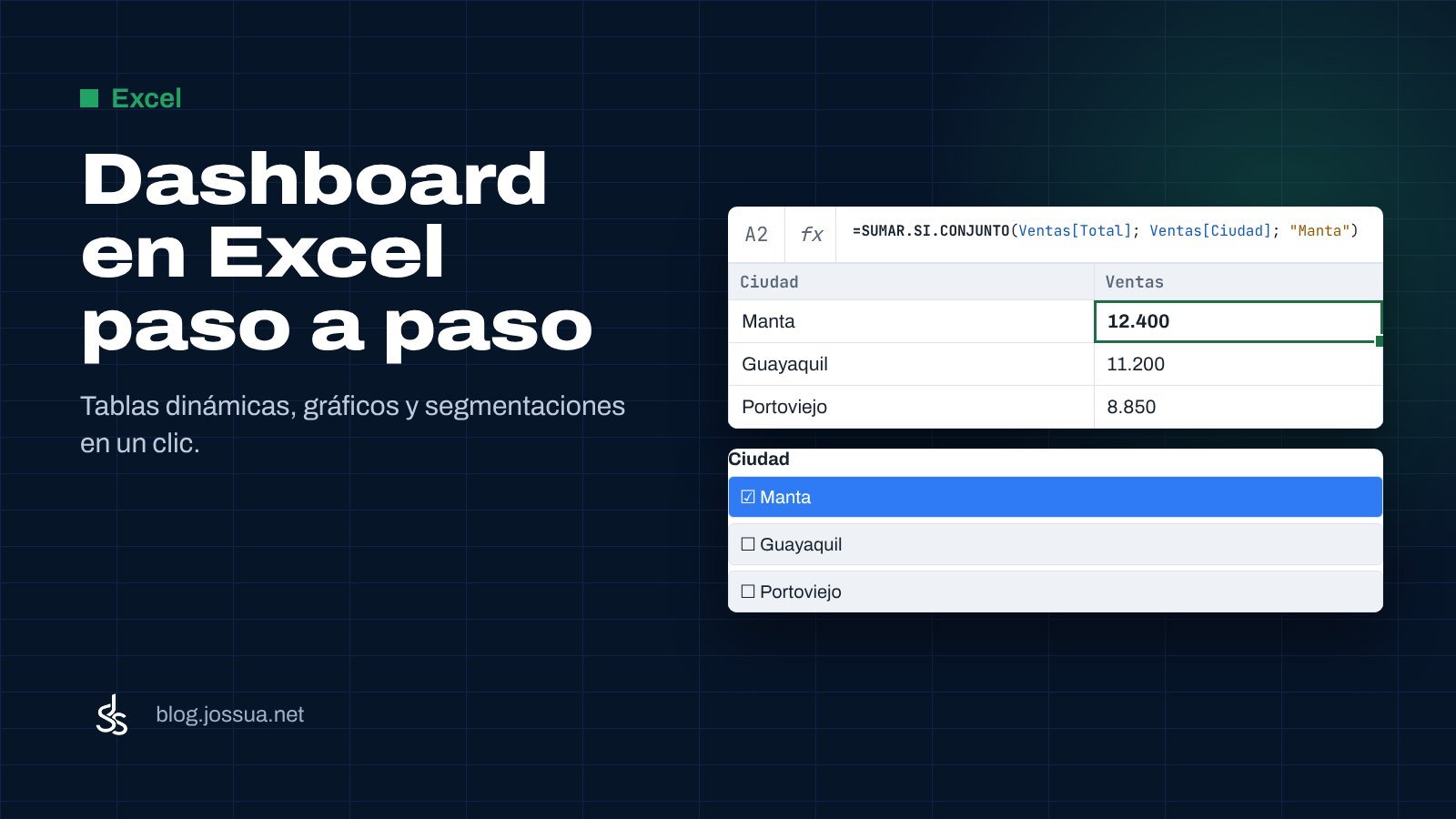
Un gráfico hecho desde una tabla dinámica es dinámico: si cambias un filtro de la tabla, el gráfico se actualiza solo. Dale un título claro a cada uno y ajusta el tamaño para que quepan en una sola hoja, llamada Dashboard. También puedes agregar celdas con totales clave, por ejemplo el total de ventas de Manta con una fórmula como =SUMAR.SI.CONJUNTO(Ventas[Total]; Ventas[Ciudad]; "Manta").
4. Conecta todo con segmentaciones
Las segmentaciones (segmentadores) son botones con los que cualquiera filtra el dashboard sin tocar fórmulas. Desde Análisis de tabla dinámica inserta una segmentación por Ciudad, otra por Mes y otra por Vendedor, y colócalas a un lado del dashboard.
El paso que la gente olvida: una segmentación conectada a una sola tabla dinámica filtra solo esa tabla y su gráfico. Para que un clic en “Manta” actualice todo a la vez, usa Conexiones de informe (o Conexiones de la segmentación) y marca todas las tablas dinámicas y gráficos del dashboard. Así una sola segmentación filtra tablas, gráficos y celdas de resumen al mismo tiempo.
Errores frecuentes
- El gráfico no se actualiza al agregar ventas: recuerda pulsar Actualizar en cada tabla dinámica (o convertir los datos en tabla y actualizar todo con
Ctrl + Alt + F5). - La segmentación filtra solo un gráfico: olvidaste marcar las demás tablas dinámicas en Conexiones de informe.
- Los totales cuentan en lugar de sumar: revisa el campo en Valores y elige Suma; comprueba que la columna Total no tenga texto.
- Las fechas se agrupan solas: Excel agrupa automáticamente por meses y trimestres; si quieres fechas exactas, desagrupa el campo de fecha.
- Todo queda en una hoja desordenada: dedica una hoja llamada Dashboard a los gráficos y las segmentaciones, y deja los datos y las tablas dinámicas en hojas aparte.
Con tabla de datos, tablas dinámicas, gráficos dinámicos y segmentaciones conectadas, el gerente de Distribuidora Costa abre el Excel, elige una ciudad o un mes con un clic y ve los números actualizados al instante. Sin filtrar, sin copiar y pegar, y sin armar el reporte otra vez el mes que viene.