
Gráficos de negocio con Python y matplotlib: los cuatro que todo reporte necesita
Crea con matplotlib gráficos de líneas, barras, barras agrupadas y un mini tablero a partir de un Excel, dales aspecto profesional e insértalos en tu reporte.
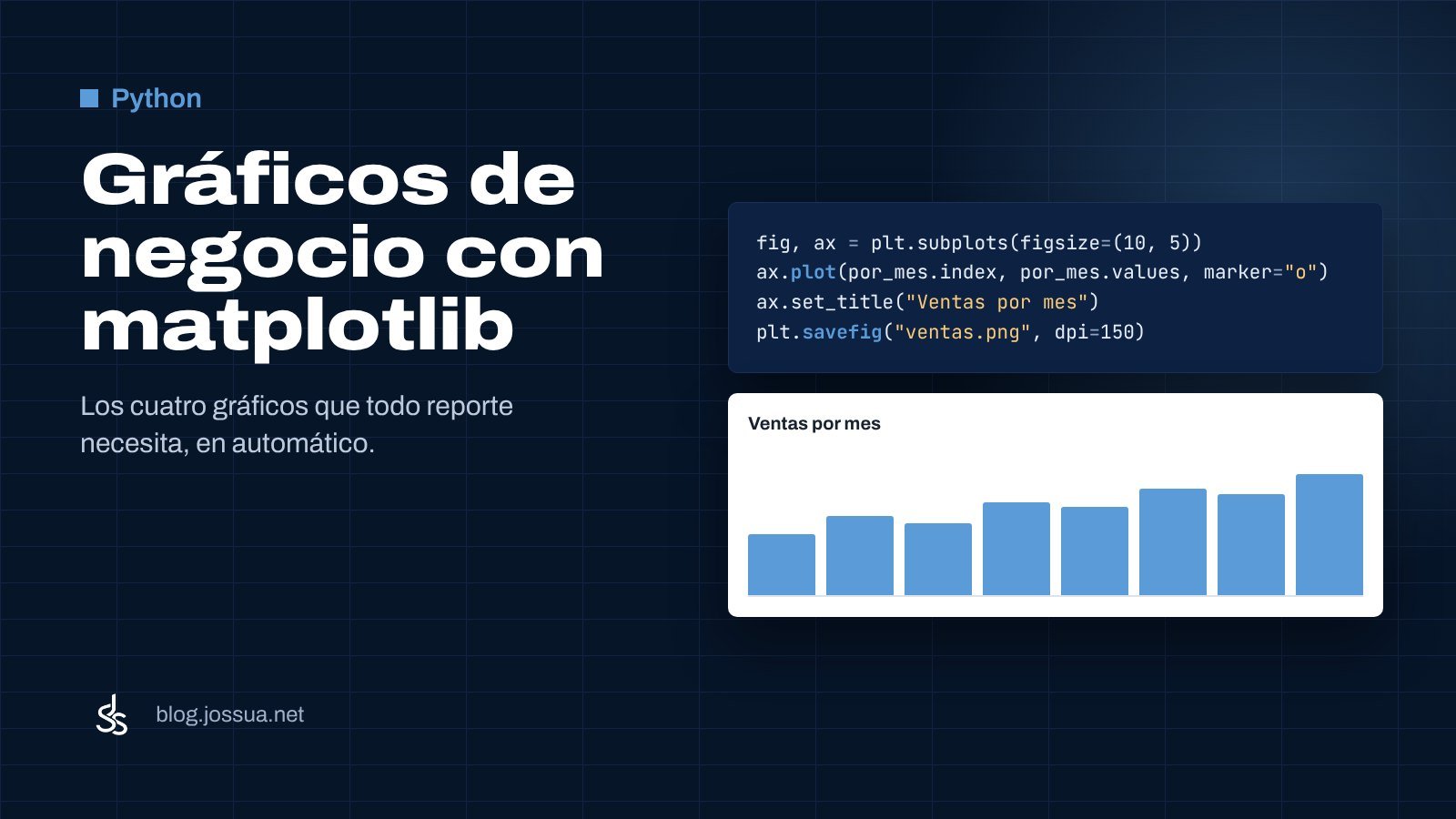
Ya sabes leer y resumir un Excel con pandas. El siguiente paso es mostrar los resultados en gráficos que se generan solos cada vez que actualizas los datos. Para eso se usa matplotlib, la librería de gráficos más usada en Python. En esta guía harás los cuatro gráficos que más se usan en un reporte de negocio y aprenderás a guardarlos como imagen para un informe o una presentación.
Instalación
pip install pandas openpyxl matplotlibUsaremos el mismo archivo ventas.xlsx de los artículos anteriores, con las columnas Fecha, Producto, Ciudad, Cantidad y Precio.
import pandas as pd
import matplotlib.pyplot as plt

df = pd.read_excel("ventas.xlsx", sheet_name="Ventas")
df["Total"] = df["Cantidad"] * df["Precio"]
df["Mes"] = df["Fecha"].dt.to_period("M").astype(str)
1. Gráfico de líneas: ventas por mes
La pregunta: ¿cómo evolucionan las ventas?
por_mes = df.groupby("Mes")["Total"].sum()

fig, ax = plt.subplots(figsize=(10, 5))
ax.plot(por_mes.index, por_mes.values, marker="o", linewidth=2)
ax.set_title("Ventas por mes")
ax.set_ylabel("Ventas ($)")
ax.grid(axis="y", alpha=0.3)
plt.xticks(rotation=45)
plt.tight_layout()
plt.savefig("ventas_por_mes.png", dpi=150)
plt.show()
Las tres primeras líneas de dibujo son el patrón que vas a repetir en todos los gráficos: plt.subplots crea la figura (fig) y el área del gráfico (ax), y sobre ax dibujas, pones títulos y ajustas ejes.
2. Barras horizontales: productos más vendidos
La pregunta: ¿qué productos venden más? Las barras horizontales se leen mejor cuando los nombres son largos.
top = df.groupby("Producto")["Total"].sum().sort_values().tail(10)

fig, ax = plt.subplots(figsize=(9, 6))
ax.barh(top.index, top.values, color="#2F7BF5")
ax.set_title("Top 10 productos por ventas")
ax.set_xlabel("Ventas ($)")
for i, v in enumerate(top.values):
    ax.text(v, i, f" {v:,.0f}", va="center")
plt.tight_layout()
plt.savefig("top_productos.png", dpi=150)
Ordenamos de menor a mayor y tomamos los 10 últimos para que el más vendido quede arriba. El bucle final escribe el valor al lado de cada barra.
3. Barras agrupadas: ciudades por mes
La pregunta: ¿qué ciudad crece más? Una tabla dinámica de pandas se grafica directamente:
tabla = df.pivot_table(index="Mes", columns="Ciudad", values="Total", aggfunc="sum", fill_value=0)

ax = tabla.plot(kind="bar", figsize=(11, 5), width=0.8)
ax.set_title("Ventas por ciudad y mes")
ax.set_ylabel("Ventas ($)")
ax.legend(title="Ciudad")
plt.xticks(rotation=0)
plt.tight_layout()
plt.savefig("ciudades_por_mes.png", dpi=150)
pandas usa matplotlib por debajo: tabla.plot() devuelve el mismo objeto ax que ya conoces, así que puedes seguir personalizándolo.
4. Varios gráficos en una sola imagen
Para un mini tablero, crea una cuadrícula de gráficos:
fig, axes = plt.subplots(1, 2, figsize=(14, 5))

por_mes.plot(ax=axes[0], marker="o", title="Ventas por mes")
top.plot(kind="barh", ax=axes[1], color="#21A366", title="Top productos")

for ax in axes:
    ax.grid(axis="x" if ax is axes[1] else "y", alpha=0.3)

fig.suptitle("Resumen de ventas", fontsize=16)
plt.tight_layout()
plt.savefig("resumen_ventas.png", dpi=150)
Cómo hacer que se vean profesionales
- Un título que responda la pregunta: “Guayaquil crece 12 % en el trimestre” comunica más que “Ventas por ciudad”.
- Pocos colores: usa uno para todo y otro para resaltar lo importante.
- Quita bordes innecesarios:
ax.spines[["top", "right"]].set_visible(False) - Formato de miles en el eje:
from matplotlib.ticker import FuncFormatter ax.yaxis.set_major_formatter(FuncFormatter(lambda x, _: f"{x:,.0f}")) - Guarda con buena resolución:
dpi=150o más si va a una presentación.
Insertar el gráfico en tu reporte de Excel
Con openpyxl puedes pegar la imagen en una hoja del reporte que generaste con pandas:
from openpyxl import load_workbook
from openpyxl.drawing.image import Image

wb = load_workbook("reporte_ventas.xlsx")
ws = wb.create_sheet("Gráficos")
ws.add_image(Image("resumen_ventas.png"), "B2")
wb.save("reporte_ventas.xlsx")
Para usar imágenes con openpyxl necesitas tener instalada la librería Pillow (pip install pillow).
Errores típicos
- El gráfico sale vacío al guardarlo: llamaste a
plt.show()antes deplt.savefig(). Guarda primero. - Las etiquetas del eje X se enciman: rota con
plt.xticks(rotation=45)y usaplt.tight_layout(). - Los meses salen desordenados: ordena el índice con
sort_index()antes de graficar, o usa el formato “2026-01” que se ordena solo. - Las tildes salen raras: guarda tu script con codificación UTF-8 (la opción por defecto en VS Code).
Con estos cuatro gráficos y un script que los genera, tu reporte mensual pasa de horas a segundos. En el próximo bloque veremos cómo darle formato al Excel de salida con openpyxl para que quede listo para enviar.

Comentarios
Todavía no hay comentarios. Si tienes una duda sobre este tema, escríbela aquí y te respondo.



Deja tu comentario