Formato condicional en Excel: alertas de facturas vencidas, stock bajo y metas
Usa el formato condicional para que Excel te avise qué hacer: reglas rápidas, barras de datos y reglas con fórmula que pintan la fila completa.
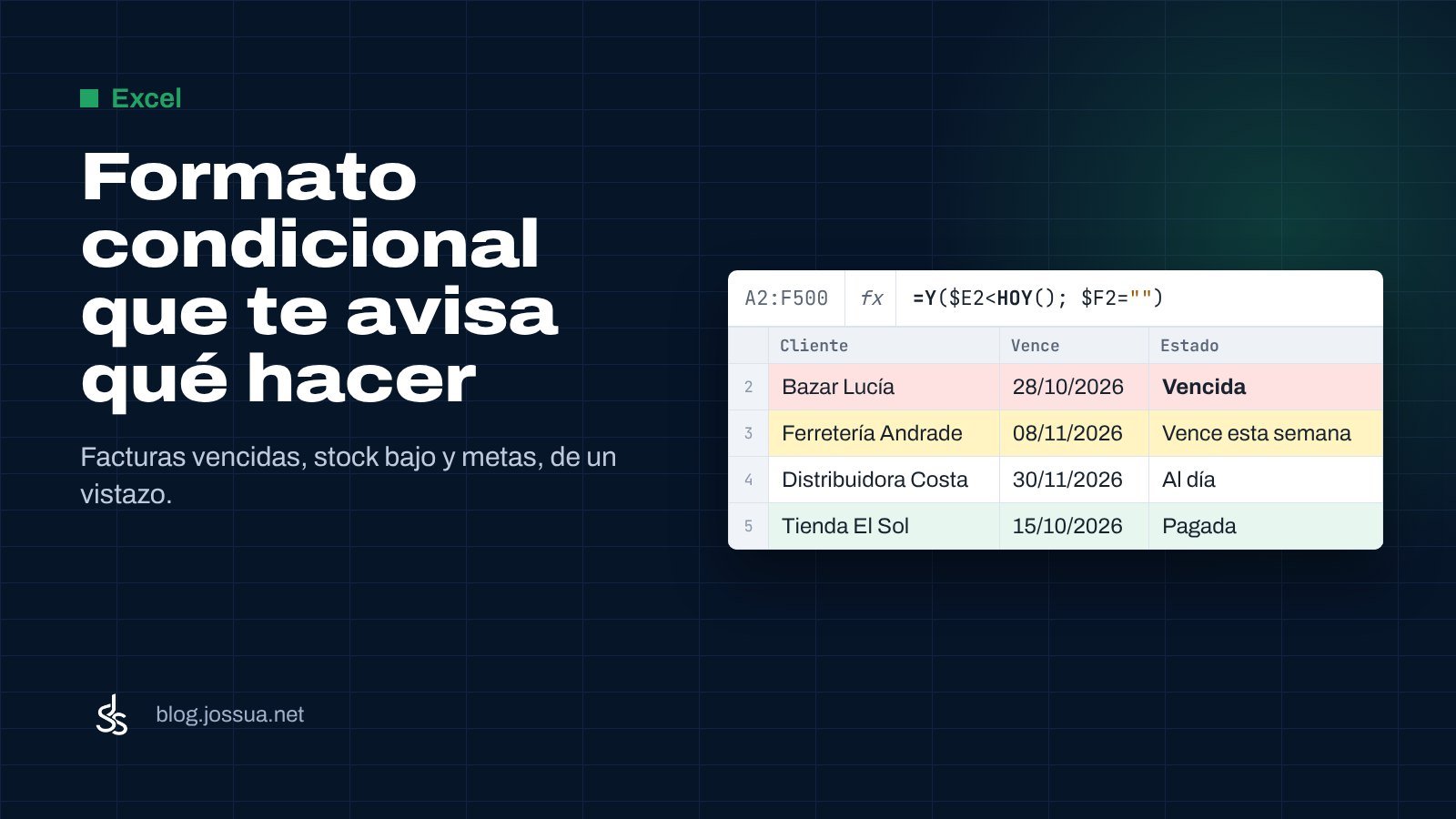
Una hoja con 500 filas de números no dice nada a primera vista. La misma hoja con las facturas vencidas en rojo, el stock bajo en amarillo y las ventas que superan la meta en verde se entiende en dos segundos. Eso es el formato condicional: reglas que pintan las celdas según su valor, y que se actualizan solas cuando cambian los datos.
Lo encuentras en Inicio → Formato condicional. Aquí verás las reglas rápidas y, sobre todo, cómo crear alertas con fórmulas, que es donde está la verdadera potencia.
1. Reglas rápidas: resaltar valores
Selecciona el rango y elige Formato condicional → Resaltar reglas de celdas:
- Es mayor que / Es menor que: ventas mayores a 1.000, stock menor a 10.
- Entre: valores dentro de un rango.
- Texto que contiene: resalta todas las filas con “Pendiente”.
- Una fecha: hoy, ayer, la semana pasada, el mes próximo.
- Valores duplicados: ideal para encontrar facturas o cédulas repetidas.
2. Barras de datos, escalas y conjuntos de íconos
- Barras de datos: una barra dentro de la celda proporcional al valor. Convierte una columna de ventas en un mini gráfico.
- Escalas de color: del rojo al verde según el valor. Útil para mapas de calor de ventas por mes y sucursal.
- Conjuntos de íconos: flechas o semáforos. En Administrar reglas → Editar regla puedes definir los cortes exactos (por ejemplo, verde desde 100 % de cumplimiento, amarillo desde 80 %).
Menos es más. Si todo está de colores, nada resalta. Usa el color solo para lo que exige una acción: lo vencido, lo que falta, lo que está fuera de meta.
3. La regla con fórmula: pintar toda la fila
Las reglas rápidas pintan solo la celda que cumple la condición. Muchas veces quieres pintar la fila completa. Para eso:
- Selecciona todo el rango de datos, por ejemplo
A2:F500(sin encabezados). - Formato condicional → Nueva regla → Utilice una fórmula que determine las celdas para aplicar formato.
- Escribe la fórmula pensando en la primera fila del rango.
- Pulsa Formato y elige el color de relleno.
El detalle clave son los signos $: fijas la columna que se evalúa y dejas libre la fila. Así, cada celda de la fila 7 mira la columna E de la fila 7.
Facturas vencidas y sin pagar (rojo)
Con la fecha de vencimiento en la columna E y la fecha de pago en la F:
=Y($E2<HOY(); $F2="")Facturas que vencen en los próximos 7 días (amarillo)
=Y($F2=""; $E2>=HOY(); $E2-HOY()<=7)Stock por debajo del mínimo
Con el stock actual en C y el mínimo en D:
=$C2<$D2Filas alternas tipo cebra
=RESIDUO(FILA(); 2)=04. Alertas que dependen de otra celda
Una buena práctica es no escribir la meta dentro de la regla, sino en una celda. Si la meta de ventas está en $H$1:
=$C2>=$H$1Cuando la gerencia cambie la meta, cambias H1 y todas las alertas se ajustan. Fíjate que H1 lleva $ en columna y fila, porque es la misma celda para todos.
5. Buscar en toda la tabla
¿Quieres que al escribir un cliente en la celda H2 se resalte toda su fila? Aplica al rango A2:F500:
=Y($H$2<>""; ESNUMERO(HALLAR($H$2; $B2)))HALLAR busca el texto sin distinguir mayúsculas, así que escribir “andrade” resalta “Ferretería Andrade”.
6. Orden y prioridad de las reglas
Si una celda cumple dos reglas, Excel aplica la que está más arriba en Formato condicional → Administrar reglas. Ordena las reglas de más urgente a menos urgente (rojo, luego amarillo, luego verde) y, si quieres, marca Detener si es verdad para que no se apliquen las siguientes.
En ese mismo cuadro puedes ver a qué rango se aplica cada regla y corregirlo. Es el primer lugar que debes revisar cuando una regla “no funciona”.
Errores frecuentes
- Se pinta la fila equivocada: escribiste la fórmula pensando en la fila 1 cuando el rango empieza en la fila 2. La fórmula siempre se escribe para la primera fila del rango seleccionado.
- Solo se pinta una columna: te faltó el
$antes de la letra de la columna. - Las reglas se multiplican: al copiar y pegar filas, Excel duplica reglas. Revisa Administrar reglas y deja una sola regla con el rango completo, o convierte tus datos en tabla con
Ctrl + Tpara que la regla crezca con ella. - El archivo se pone lento: reglas aplicadas a columnas enteras con fórmulas complejas. Limita el rango a lo que usas.
Con tres o cuatro reglas bien pensadas, tu hoja deja de ser una lista de números y se convierte en un tablero de alertas: abres el archivo y sabes qué hacer primero.