
Cómo crear una tabla calendario en Power BI paso a paso
Crea con DAX una tabla calendario completa, márcala como tabla de fechas, relaciónala, ordena los meses y agrega año fiscal, semanas y fechas hasta hoy.
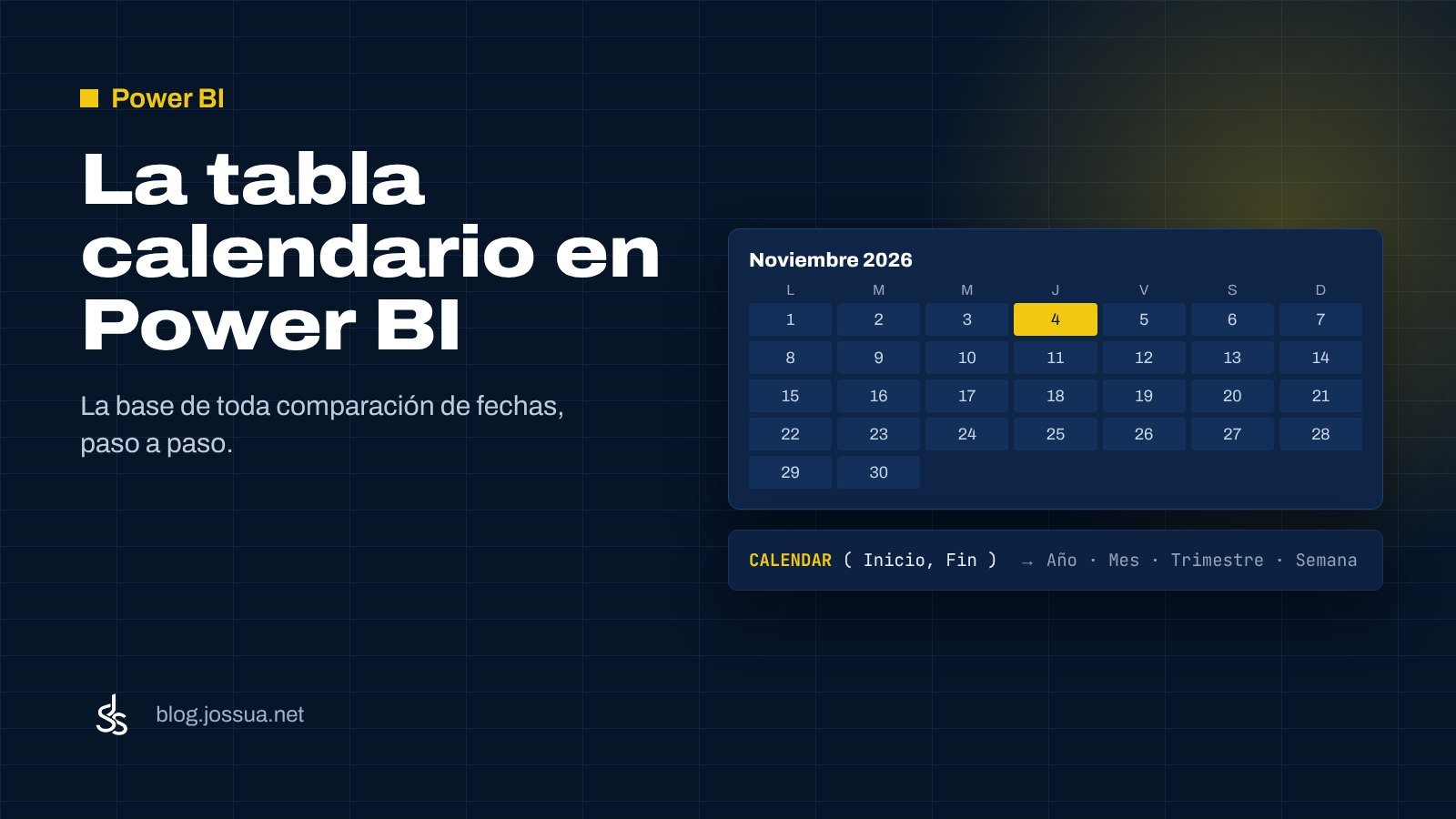
Si tu informe de Power BI compara contra el año anterior, muestra acumulados o tiene un gráfico por mes, necesitas una tabla calendario. Es la dimensión más importante de casi cualquier modelo, y la mayoría de los problemas con fechas (meses en orden alfabético, comparaciones en blanco, semanas que no cuadran) se resuelven creándola bien desde el principio.
Por qué no basta con la fecha de la tabla de ventas
- La columna de fecha de ventas tiene huecos: los días sin ventas no existen. Las funciones de inteligencia de tiempo necesitan todos los días.
- Si tienes varias tablas con fecha (ventas, compras, presupuesto), un calendario común permite compararlas en el mismo gráfico.
- En la tabla calendario agregas lo que necesites: nombre del mes en español, trimestre, semana, feriados, año fiscal.
Paso 1: desactiva la fecha automática
Power BI crea por defecto una tabla de fechas oculta por cada columna de fecha. Aumenta el tamaño del archivo y confunde. Desactívala en Archivo → Opciones y configuración → Opciones → Archivo actual → Carga de datos → Fecha y hora automáticas.
Paso 2: crea la tabla con DAX
En la vista de datos, Modelado → Nueva tabla, y pega:
Calendario =
VAR Inicio = DATE ( YEAR ( MIN ( Ventas[Fecha] ) ), 1, 1 )
VAR Fin = DATE ( YEAR ( MAX ( Ventas[Fecha] ) ), 12, 31 )
RETURN
ADDCOLUMNS (
    CALENDAR ( Inicio, Fin ),
    "Año", YEAR ( [Date] ),
    "Mes Número", MONTH ( [Date] ),
    "Mes", FORMAT ( [Date], "mmmm" ),
    "Mes Corto", FORMAT ( [Date], "mmm" ),
    "Año-Mes", FORMAT ( [Date], "yyyy-mm" ),
    "Trimestre", "T" & QUARTER ( [Date] ),
    "Día Semana Número", WEEKDAY ( [Date], 2 ),
    "Día Semana", FORMAT ( [Date], "dddd" ),
    "Semana ISO", WEEKNUM ( [Date], 21 ),
    "Es Fin de Semana", WEEKDAY ( [Date], 2 ) > 5
)
Qué hace cada parte:
CALENDAR ( Inicio, Fin )crea una fila por día, desde el 1 de enero del primer año de ventas hasta el 31 de diciembre del último. La columna se llama[Date].WEEKDAY ( [Date], 2 )numera los días de lunes (1) a domingo (7).WEEKNUM ( [Date], 21 )calcula la semana según la norma ISO, la que usan la mayoría de las empresas.- Los nombres de mes y día salen en el idioma de la configuración regional del archivo.
¿Los meses salen en inglés? Revisa Archivo → Opciones → Archivo actual → Configuración regional y elige Español. Otra opción es escribir los nombres a mano con SWITCH ( MONTH ( [Date] ), 1, "Enero", 2, "Febrero", … ).
Paso 3: marca la tabla como tabla de fechas
Selecciona la tabla Calendario → Herramientas de tabla → Marcar como tabla de fechas → elige la columna Date. Power BI comprueba que no haya fechas repetidas ni huecos.
Paso 4: relaciona el calendario
En la vista de modelo, arrastra Calendario[Date] sobre Ventas[Fecha]. La relación debe ser uno a varios, con el “1” en Calendario.
Atención con la hora: si la columna Ventas[Fecha] incluye la hora (05/11/2026 14:32), no coincidirá con las fechas del calendario y verás ventas en “(en blanco)”. Cambia su tipo a Fecha en Power Query antes de cargarla.
Paso 5: ordena los meses correctamente
Por defecto, los meses se ordenan alfabéticamente: abril, agosto, diciembre… Para corregirlo:
- Selecciona la columna Mes en la vista de datos.
- Herramientas de columnas → Ordenar por columna → Mes Número.
Haz lo mismo con Mes Corto y con Día Semana (ordenada por Día Semana Número).
Paso 6: crea una jerarquía
En el panel Datos, clic derecho sobre Año → Crear jerarquía, y arrastra dentro Trimestre, Mes y Date. Así los gráficos permiten bajar de año a mes y a día con las flechas de exploración.
Columnas extra que suelen pedir
Año fiscal
Si tu año fiscal empieza en abril:
Año Fiscal = IF ( Calendario[Mes Número] >= 4, Calendario[Año] + 1, Calendario[Año] )Marcar las fechas hasta hoy
Para que las comparaciones del año en curso sean justas:
Hasta Hoy = Calendario[Date] <= TODAY ()Úsala como filtro en las medidas de año anterior para comparar el mismo número de días.
Feriados
Crea una tabla pequeña con las fechas de feriados de Ecuador (o de tu país) y agrégala como columna con LOOKUPVALUE o con una combinación en Power Query. Así puedes calcular ventas por día hábil.
¿DAX o Power Query?
Las dos opciones son válidas. Si ya usas Power Query para todo tu modelo, puedes crear el calendario con List.Dates y agregar columnas con la interfaz. Lo importante no es dónde se crea, sino que exista, que esté completo, relacionado y marcado como tabla de fechas.
Comprobación final
- Una tabla con el año en filas y la medida Ventas da los mismos totales que antes.
- No aparece la fila “(en blanco)”.
- Los meses aparecen en orden de enero a diciembre.
- La medida de ventas del año anterior devuelve valores (revisa el artículo de inteligencia de tiempo de este blog).
Con el calendario listo, tu modelo tiene la base para cualquier análisis de tiempo que te pidan.

Comentarios
Todavía no hay comentarios. Si tienes una duda sobre este tema, escríbela aquí y te respondo.

Deja tu comentario