
Power BI lento: acelera el informe con el analizador de rendimiento
Aprende a encontrar qué ralentiza tu informe de Power BI con el Analizador de rendimiento, revisa el modelo y optimiza los visuales.
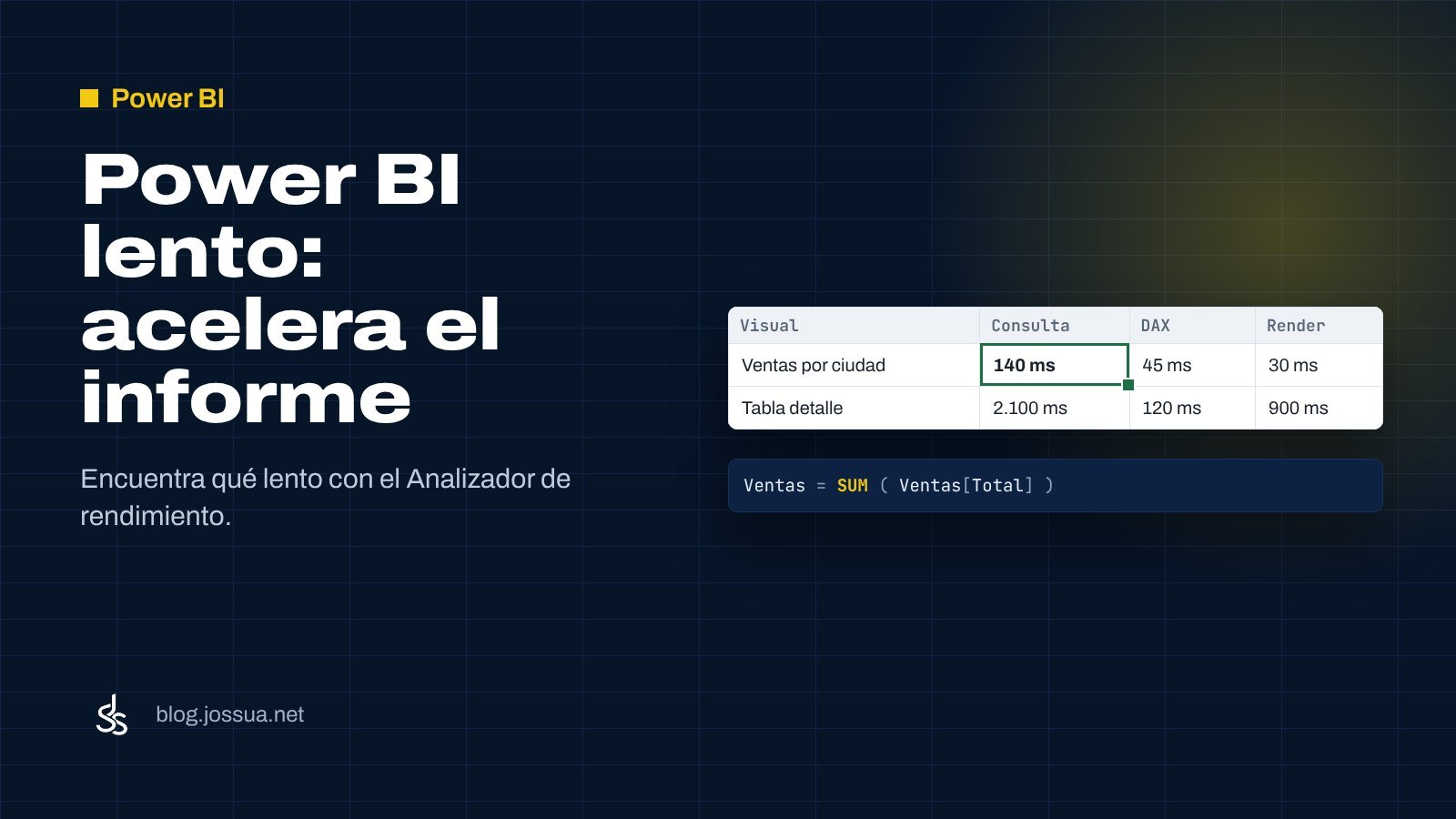
Distribuidora Costa, en Manta, reparte abarrotes a tiendas de Portoviejo, Guayaquil y Quito. Cada mes cargan en Power BI las ventas de todas las sucursales: fecha, cliente, ciudad, vendedor, producto y total en dólares. El informe comenzó rápido, pero ahora cada vez que cambian de ciudad o de mes en la segmentación, la página tarda segundos en responder y algunos visuales se quedan girando. Cuando el gerente abre el tablero en la reunión, ya perdió la atención de la sala.
Un informe lento no se usa. En Power BI el problema rara vez es la computadora; suele ser el modelo de datos, una medida mal escrita o un visual que intenta mostrar demasiadas filas a la vez. En este artículo aprendes a usar el Analizador de rendimiento para encontrar qué lento, a revisar el modelo y a optimizar los visuales, con ejemplos de ventas en dólares.
El Analizador de rendimiento mide tres tiempos. Para cada interacción con un visual muestra el tiempo de consulta de datos, el tiempo de cálculo DAX y el tiempo de renderizado del visual, todo en milisegundos. Empieza siempre por el número más alto.
1. Abre el Analizador de rendimiento y encuentra qué lento
En Power BI Desktop, ve a Ver → Analizador de rendimiento y pulsa Iniciar grabación. Luego interactúa con el informe: haz clic en una segmentación, cambia de página o filtra por ciudad. Cada acción genera una fila en la tabla del analizador con los tiempos de cada visual.
Fíjate en tres columnas:
- Consulta de datos: cuánto tardó Power BI en traer los datos del modelo. Si es alto, el problema está en el modelo o en la cantidad de datos que pide el visual.
- DAX: cuánto tardó en calcular las medidas. Si es alto, la medida es ineficiente o recorre tablas enormes fila por fila.
- Visual: cuánto tardó en dibujarse en pantalla. Si es alto, el visual tiene demasiados puntos, datos o elementos visuales.
El analizador te dice exactamente qué visual es el culpable. No adivines: graba, filtra por Manta, y lee la fila más lenta.
2. Revisa el modelo de datos
La mayoría de los informes lentos tienen un modelo pesado o mal relacionado. Conviene usar un modelo estrella: una tabla de hechos (Ventas) con las cantidades y totales, y tablas de dimensión pequeñas (Productos, Clientes, Calendario, Ciudades) conectadas por relaciones de uno a muchos.
Revisa esto:
- No importes columnas que no uses. Si traes una base con treinta columnas y usas cinco, ocultas o quitas las demás antes de cargar.
- Usa medidas, no columnas calculadas. Una columna calculada se guarda en el modelo y lo agranda; una medida se calcula solo cuando se necesita. Si necesitas repasar la diferencia, lee la guía de medidas vs. columnas calculadas.
- Relaciones de una sola dirección. Evita las relaciones bidireccionales a menos que sea estrictamente necesario; obligan al motor a calcular en ambos sentidos y ralentizan el informe.
- Usa una tabla calendario. Para filtrar por mes, trimestre o año sin cargar fechas sueltas en la tabla de ventas. Puedes revisar cómo crearla en la guía de la tabla calendario.
3. Optimiza los visuales
Una vez el modelo está bien, revisa cada visual de la página:
- Menos visuales por página. Cuantos más gráficos y tarjetas haya en una misma página, más trabajo hace Power BI al cambiar un filtro. Separa el informe en varias páginas por tema (ventas, clientes, productos).
- No muestres miles de filas en un solo visual. Una tabla visual con mil filas obliga a renderizar mil filas. Agrupa los datos con una tabla dinámica previa o filtra antes de mostrar.
- Elige el visual adecuado. Un gráfico de barras con veinte ciudades se dibuja rápido; un mapa con cientos de direcciones exactas puede tardar mucho más. Usa mapas solo cuando la ubicación aporte algo.
- Evita filtros de nivel de visual innecesarios. Cada filtro adicional sobre un visual genera consultas extras. Deja que las segmentaciones de la página hagan el trabajo.
Ventas = SUM ( Ventas[Total] )

Ventas Manta =
CALCULATE (
    [Ventas],
    Ciudades[Ciudad] = "Manta"
)

% Cumplimiento = DIVIDE ( [Ventas], [Meta] )
La primera medida es ligera y se reutiliza. La segunda filtra solo lo necesario con CALCULATE. Usa siempre DIVIDE en lugar de la barra /: si el denominador está vacío o es cero, devuelve un blanco en lugar de un error.
4. Mide antes y después
Cada cambio que hagas, vuélvelo a probar con el Analizador de rendimiento. Graba la misma acción (por ejemplo, seleccionar Guayaquil en la segmentación) y compara los milisegundos de antes y después. Si el tiempo de consulta de datos bajó, el modelo mejoró; si bajó el tiempo de DAX, la medida mejoró; si bajó el del visual, el visual está más ligero.
Repite esto cada cierto tiempo. Un informe que hoy vuela puede ralentizarse en seis meses cuando la tabla de ventas pase de diez mil a cien mil filas. El Analizador de rendimiento te avisa antes de que el gerente lo note en una reunión.
Errores frecuentes
- Importar todas las columnas del origen. Columnas sin usar pesan igual que las que se usan. Quita lo que no necesites antes de cargar.
- Crear columnas calculadas para todo. Agrandan el modelo y se recalcan al refrescar. Usa medidas salvo que necesites el valor en una fila concreta.
- Relaciones bidireccionales por defecto. Hacen que el motor calcule en ambas direcciones y pueden duplicar el trabajo de cada filtro.
- Demasiados visuales en una página. Cada cambio de segmento dispara actualizaciones en todos a la vez. Reparte en varias páginas.
- Tablas visuales con miles de filas sin filtrar. Obligan a renderizar mucho más de lo que el lector puede revisar. Agrupa o filtra primero.
- Usar la barra
/en lugar de DIVIDE. Un denominador vacío rompe el cálculo con un error en pantalla.
Un informe de Power BI rápido se construye con un modelo limpio, medidas eficientes y visuales que muestran lo justo. Con el Analizador de rendimiento sabes exactamente dónde está el problema y cuándo lo resolviste, sin adivinar y sin hacer esperar al gerente.

Comentarios
Todavía no hay comentarios. Si tienes una duda sobre este tema, escríbela aquí y te respondo.
Deja tu comentario