
Dashboard de ventas en Power BI: diseño, KPIs y filtros paso a paso
Arma un tablero de ventas en Power BI desde el modelo: cuatro KPIs, tres gráficos, segmentaciones y una página que se lee en orden.
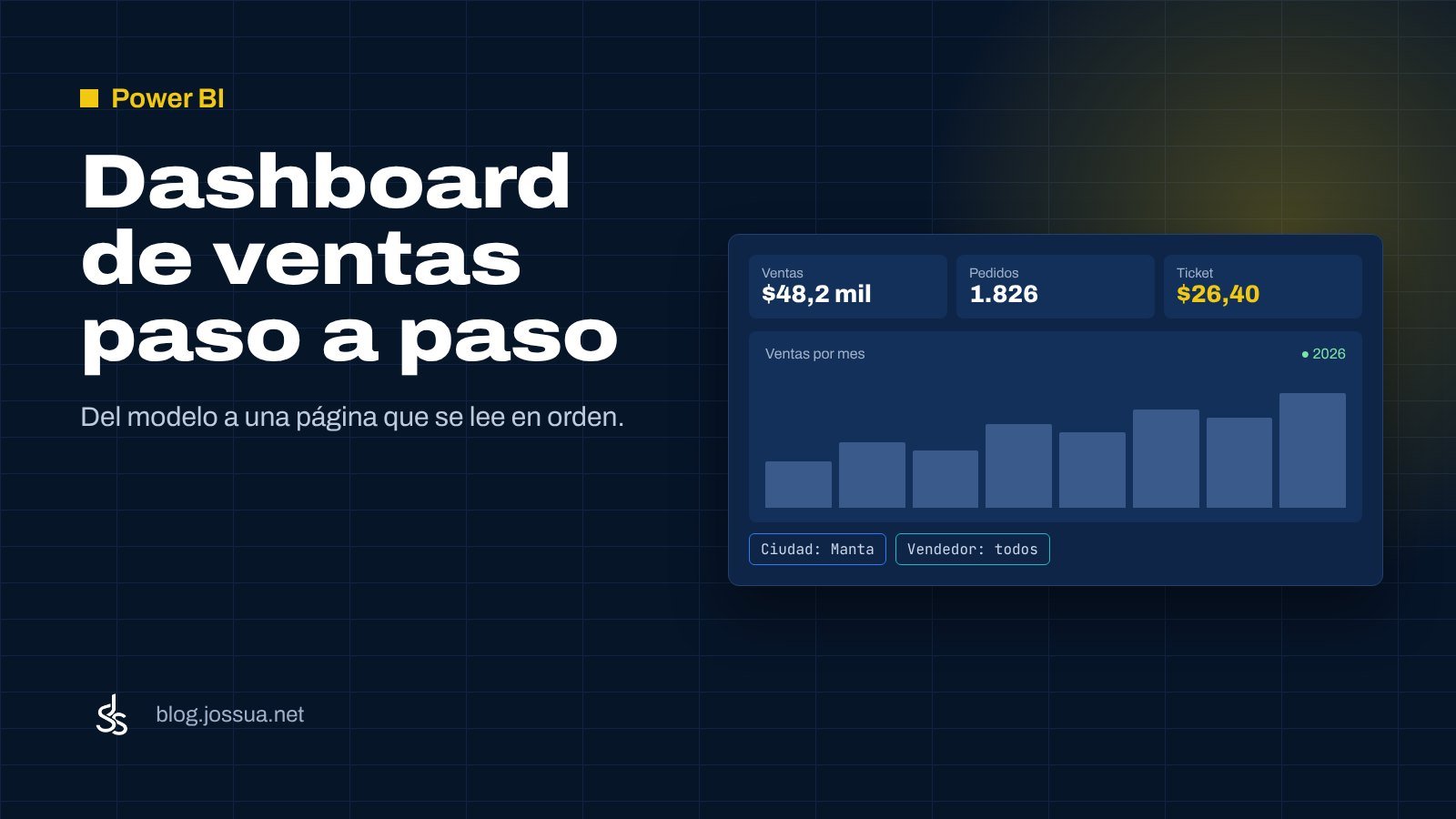
La gerencia de Distribuidora Costa pide cada lunes un resumen de ventas. Alguien abre el archivo de Excel, filtra por mes, copia cifras en un correo y adjunta tres gráficos que nadie sabe si están actualizados. La información llega tarde, con formatos distintos y sin una respuesta clara a la pregunta importante: cómo vamos y dónde está el problema.
Un tablero de ventas en Power BI resuelve eso cuando está bien construido: indicadores arriba, dos o tres gráficos que explican el comportamiento y segmentaciones para cambiar de ciudad, vendedor o período. Armamos ese tablero paso a paso, desde el modelo hasta el último filtro.
Paso 1: ordenar el modelo antes de dibujar
El diseño de la página no arregla un modelo desordenado. Confirma que tengas una tabla de ventas con fecha, cliente, producto, cantidad y total; una de productos con su categoría; una de clientes con ciudad y vendedor; y una tabla calendario marcada como tabla de fechas.
Relaciona cada tabla por su clave. Si el modelo está en esquema de estrella, los filtros viajan en una sola dirección y los gráficos responden sin sorpresas. Después crea las medidas base en Inicio → Nueva medida:
Ventas = SUM ( Ventas[Total] )

Pedidos = COUNTROWS ( Ventas )

Ticket promedio = DIVIDE ( [Ventas], [Pedidos] )

Unidades = SUM ( Ventas[Cantidad] )
Dale formato de moneda a Ventas y Ticket promedio desde Herramientas de medidas. Ese formato se hereda en todos los visuales y evita corregir decimales tarjeta por tarjeta.
Una medida, una pregunta. Antes de crear una medida pregúntate qué decisión permite tomar. Cuatro indicadores bien elegidos comunican más que quince números apilados.
Paso 2: diseñar la página con una rejilla
Abre una página nueva y define primero el espacio. En Vista de informe, elige el tamaño del lienzo en Formato de página. Para pantalla o proyección, 16:9 funciona bien. Deja un margen uniforme de unos 24 píxeles en los cuatro bordes.
- Coloca un título arriba a la izquierda y, debajo, el período y la fuente de datos.
- Reserva la franja superior para los KPIs y las segmentaciones.
- Divide el resto en dos columnas: a la izquierda el comportamiento en el tiempo, a la derecha el detalle por producto o vendedor.
- Deja entre 16 y 24 píxeles entre visuales. El espacio constante se lee mejor que las cajas pegadas.
Activa Ver → Cuadrícula y Ajustar a la cuadrícula para alinear sin medir a ojo. El fondo del lienzo debe ser claro y neutro; el color se reserva para los datos y las alertas.
Paso 3: los KPIs de la franja superior
Inserta cuatro Tarjetas con una medida cada una: Ventas, Pedidos, Ticket promedio y Unidades. Alinéalas con el mismo ancho y alto.
En Formato → Valores, usa miles para las ventas, sin decimales para pedidos y unidades, y dos decimales para el ticket. El título no debe repetir el nombre de la medida: escribe “Ventas del período” o “Pedidos atendidos”. Si necesitas comparar con una meta, revisa la guía de KPIs y tarjetas en Power BI.
Paso 4: los gráficos que explican las ventas
Con los KPIs arriba, el resto de la página responde al “por qué”. Tres visuales suelen ser suficientes:
- Columnas por mes. Eje: el mes del calendario. Valores: Ventas. Ordena el eje con una columna de mes y año, no con el nombre del mes suelto, para que enero no quede después de diciembre.
- Barras por producto. Eje: nombre del producto. Valores: Ventas. Ordena de mayor a menor y limita a los diez primeros. Las barras horizontales se leen mejor cuando los nombres son largos.
- Línea de tendencia. Eje: fecha. Valores: Ventas. Úsala para mostrar la evolución diaria sin competir por espacio con las columnas.
No pongas el mismo dato en dos gráficos con formatos distintos. Cada visual debe aportar una lectura nueva: cuándo, qué producto y hacia dónde va.
Paso 5: segmentaciones que filtran sin confundir
Agrega segmentaciones de Ciudad, Vendedor y un intervalo de fechas. Colócalas juntas, con el mismo estilo, arriba o en una barra lateral. En Formato → Configuración de la segmentación, elige lista desplegable si hay muchos valores o botones si son pocos.
Aquí está la parte que casi nadie configura: Formato → Editar interacciones. Selecciona una segmentación y revisa flecha por flecha qué visuales filtra. La segmentación de vendedor puede filtrar el detalle, pero no la tarjeta de ventas totales si debe mostrar siempre el consolidado. Desactiva esa interacción con el icono de prohibido.
Filtra por lo que el usuario entiende. Una segmentación con cuarenta códigos de producto no ayuda. Usa categorías, ciudades o vendedores; el detalle exacto déjalo para una página secundaria.
Paso 6: detalles de acabado
Los títulos deben decir qué se ve y en qué unidad. “Ventas por mes (USD)” es mejor que “Total de Total”. Oculta los ejes que no aporten y quita las etiquetas cuando la escala ya es clara; en barras, en cambio, las etiquetas ayudan a leer sin acercarse.
Usa el mismo rojo solo para lo negativo o lo que requiere atención. Un tablero se lee de arriba abajo y de izquierda a derecha: primero el resultado, luego la explicación y al final el detalle. Antes de compartir, pruébalo en Vista de lectura y cambia las segmentaciones con datos reales.
Errores frecuentes
- Empezar por los visuales. Sin relaciones correctas los filtros no se propagan y los números no cuadran.
- Usar columnas calculadas para agregar. Consumen memoria y no responden igual a los filtros. Para sumas y promedios, usa medidas.
- Mezclar moneda y cantidad en el mismo eje. Ventas en dólares y unidades en la misma escala no se pueden leer.
- Ordenar el eje de meses por texto. Diciembre puede aparecer antes de enero. Usa una columna numérica de mes o la fecha completa.
- Segmentaciones que filtran todo. Si cada segmentación afecta cada visual, el tablero se vuelve impredecible.
- Demasiadas tarjetas. Más de seis indicadores arriba diluyen la lectura.
- Colores decorativos. El color debe significar categoría, alerta o comparación; si no, distrae.
- No probar con filtros aplicados. Los visuales vacíos y los totales que no coinciden suelen aparecer recién al elegir una ciudad o un mes.
Un dashboard de ventas no es una colección de gráficos bonitos: es una página que responde en orden. Primero los KPIs, después la tendencia y el detalle, y al final los filtros para que cada persona vea su parte. Cuando el modelo está limpio y el diseño respeta esa jerarquía, el lunes ya no se trata de armar el resumen, sino de leerlo y decidir.

Comentarios
Todavía no hay comentarios. Si tienes una duda sobre este tema, escríbela aquí y te respondo.

Deja tu comentario