
Seguridad a nivel de fila (RLS) en Power BI: quién ve qué
Configura la seguridad a nivel de fila en Power BI con roles estáticos y dinámicos, pruébala antes de publicar y evita los errores más comunes.
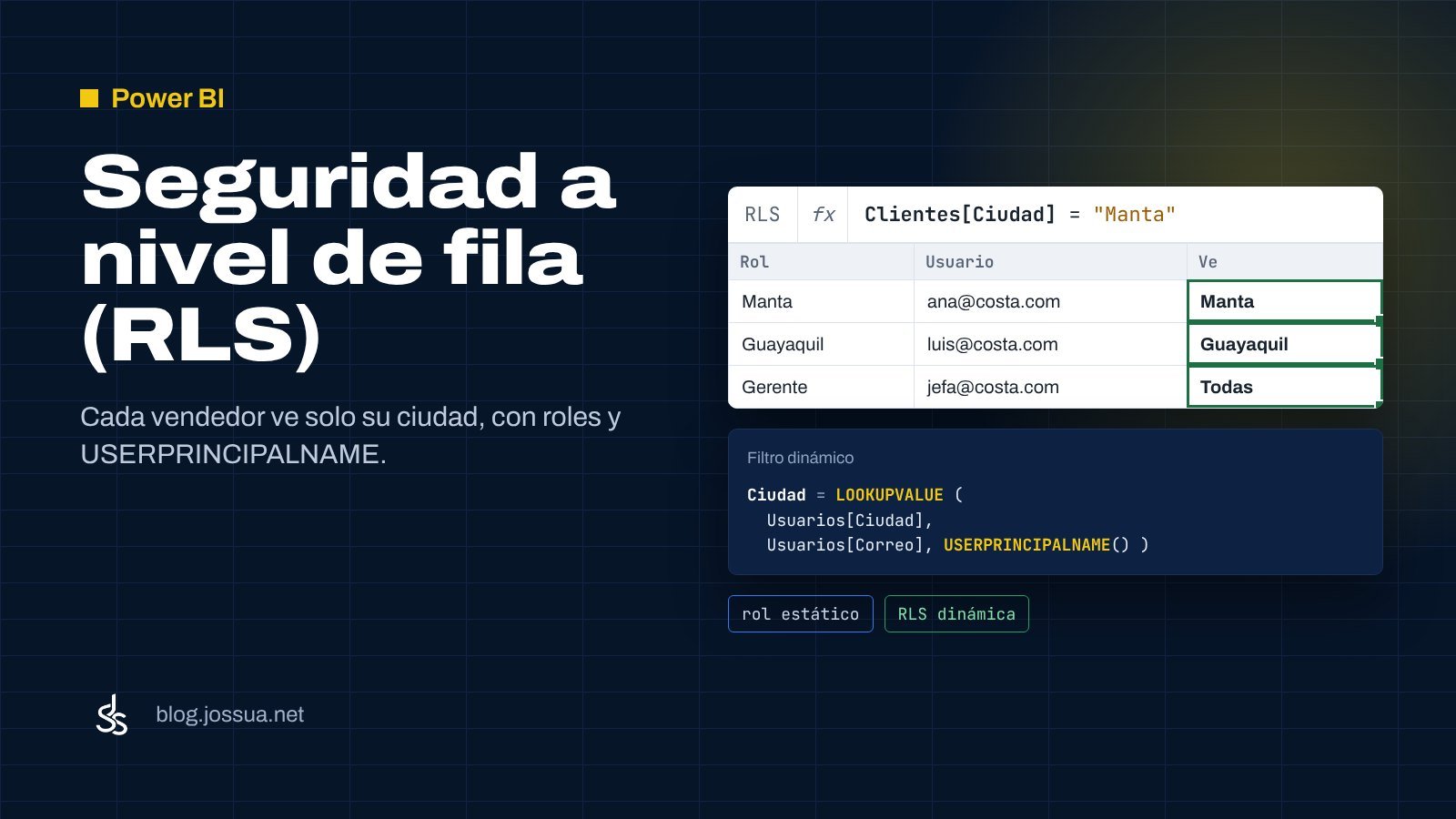
El informe de ventas de Distribuidora Costa ya está publicado. El problema aparece cuando lo abre el gerente de Manta y también el vendedor de Guayaquil: los dos ven lo mismo, con las ventas, los márgenes y los clientes de las cinco ciudades. Un solo tablero para todo el equipo es cómodo, pero deja información sensible al alcance de cualquiera.
La seguridad a nivel de fila, o RLS por sus siglas en inglés, permite que cada persona vea solo las filas que le corresponden dentro del mismo informe. No hay que duplicar el archivo ni crear un tablero por ciudad: se define una regla en el modelo, se asigna a los usuarios y Power BI filtra los datos antes de dibujar cualquier visual.
Qué necesitas en el modelo
La RLS se apoya en las relaciones. En el ejemplo trabajamos con una tabla de hechos Ventas y dos dimensiones: Clientes, con la columna Ciudad, y Vendedores, con Nombre y Correo. Si el modelo está ordenado como un modelo estrella, el filtro se define en la dimensión y se propaga solo hacia las ventas.
Un rol filtra una tabla, no un visual. Si se aplica a Clientes, las tablas relacionadas que reciben ese filtro quedan limitadas. Si las relaciones están inactivas o la dirección no es la correcta, el filtro no llegará a Ventas.
La RLS no esconde visuales: filtra datos. El gráfico sigue en la página, pero con los números de las filas permitidas. Si un usuario no tiene acceso a ninguna fila, verá los visuales vacíos, no un mensaje de acceso denegado.
Paso 1: decidir la regla de negocio
Antes de tocar Power BI, define en una frase quién debe ver qué. Los casos más comunes son por ciudad, por vendedor y por jerarquía. Elige el más simple y compruébalo con datos reales.
- Por ciudad: el gerente de Manta ve solo las filas donde Clientes[Ciudad] es “Manta”.
- Por vendedor: cada persona ve las ventas registradas a su nombre.
- Por jerarquía: un supervisor ve las de todo su grupo; requiere una tabla con la relación jefe-colaborador.
Paso 2: crear el rol en Power BI Desktop
- Abre el informe y ve a la pestaña Modelado.
- Pulsa Administrar roles y luego Crear.
- Escribe un nombre claro, por ejemplo Manta.
- Selecciona la tabla Clientes y escribe la expresión del filtro.
Clientes[Ciudad] = "Manta"La expresión es una condición que devuelve verdadero o falso por fila. No hace falta CALCULATE ni medidas: en un rol se escribe directamente la condición. Repite el proceso para otras ciudades o crea un rol por vendedor:
Vendedores[Nombre] = "Ana Vera"Un usuario puede pertenecer a varios roles y verá la unión de los datos permitidos. Si no está en ningún rol, no verá datos del modelo, salvo que tenga permisos de edición.
Paso 3: probarlo antes de publicar
En Modelado, pulsa Ver como y marca el rol a comprobar. El informe se redibuja con esos filtros. Revisa tarjetas, tablas y segmentaciones: si aparece una ciudad que no corresponde, el filtro no llega a la tabla de ventas.
En versiones recientes puedes elegir Otros usuarios y escribir un correo para probar la RLS dinámica. “Ver como” solo simula el filtro; no comprueba los permisos del servicio. No confundas la RLS con los filtros y segmentaciones: esos los maneja el usuario; la RLS la define el autor.
Paso 4: RLS dinámica con USERPRINCIPALNAME
Crear un rol por vendedor funciona con cinco personas, pero no con cincuenta. La solución es una tabla de seguridad, por ejemplo Usuarios, con una fila por persona y las columnas Correo y Ciudad.
Clientes[Ciudad] =
LOOKUPVALUE (
    Usuarios[Ciudad],
    Usuarios[Correo], USERPRINCIPALNAME ()
)
USERPRINCIPALNAME devuelve el correo con el que la persona inició sesión. LOOKUPVALUE lo busca en Usuarios y entrega su ciudad; con ese valor se filtra Clientes y, por la relación, las ventas. Si el correo no existe, el usuario no ve filas.
Si una persona debe ver varias ciudades, LOOKUPVALUE daría error por encontrar más de una coincidencia. Usa entonces una expresión con IN y CALCULATETABLE, que admite varias filas por correo:
Clientes[Ciudad] IN
CALCULATETABLE (
    VALUES ( Usuarios[Ciudad] ),
    Usuarios[Correo] = USERPRINCIPALNAME ()
)
El correo debe coincidir exactamente. USERPRINCIPALNAME entrega el nombre principal de usuario de Microsoft Entra ID, no el alias ni el correo personal. Revisa dominios y el formato de las cuentas invitadas antes de publicar.
Paso 5: publicar y asignar los roles
- Publica el informe en un espacio de trabajo del servicio.
- Busca el modelo semántico y abre el menú de opciones.
- Entra en Seguridad.
- Elige un rol y agrega personas o grupos de Microsoft Entra ID.
- Guarda y comprueba el informe con una cuenta de prueba.
Los roles se definen en Desktop, pero se asignan en el servicio. Un usuario necesita acceso al informe y estar incluido en un rol. En lugar de agregar personas una por una, usa grupos de seguridad: cuando alguien cambia de ciudad, se mueve de grupo.
Una regla que sorprende: quien tiene permisos de edición en el espacio de trabajo, como Administrador, Miembro o Colaborador, no queda sujeto a la RLS y ve todo. La seguridad está pensada para consumidores: lectores o usuarios externos con quienes compartes el informe.
Paso 6: mantenimiento y control
Define quién actualiza la tabla Usuarios, revisa los roles cuando se abre una sucursal y documenta qué ve cada grupo. Si distribuyes con una aplicación de Power BI, comprueba la audiencia asignada. Para validar, crea una cuenta de prueba por perfil y compara sus totales con los de la base.
Errores frecuentes
- Filtrar Ventas en vez de la dimensión. Funciona, pero repite la lógica en cada tabla de hechos. Filtra la dimensión y deja que la relación propague.
- Esperar que la RLS aplique a los editores. Administradores, miembros y colaboradores ven todo. Para probar de verdad, usa una cuenta de lectura.
- Olvidar asignar el rol en el servicio. El rol de Desktop no filtra por sí solo: hay que agregar usuarios o grupos en Seguridad.
- Correos que no coinciden. Un dominio distinto o una cuenta invitada con otro formato hacen que USERPRINCIPALNAME no encuentre la fila.
- Usar USERNAME en lugar de USERPRINCIPALNAME. En el servicio ambas funciones devuelven el nombre principal del usuario, pero en Power BI Desktop USERNAME devuelve DOMINIOusuario; por eso USERPRINCIPALNAME es la opción coherente para probar y publicar.
- Publicar en la web con RLS. Publicar en la web no está disponible para modelos con RLS y, de todos modos, es un enlace público. Para datos restringidos, comparte con usuarios autenticados.
La RLS convierte un informe compartido en uno personalizado: la misma página y una audiencia distinta detrás de cada inicio de sesión. Empieza con un rol estático, pásate a la versión dinámica cuando crezca el equipo y prueba con una cuenta real antes de publicar.

Comentarios
Todavía no hay comentarios. Si tienes una duda sobre este tema, escríbela aquí y te respondo.
Deja tu comentario