
Segmentaciones y filtros en Power BI: cómo usarlos para que el informe se entienda
Qué tipo de filtro usar en cada caso, cómo sincronizar segmentaciones entre páginas, editar interacciones, crear un Top N y mostrar al usuario qué está filtrado.
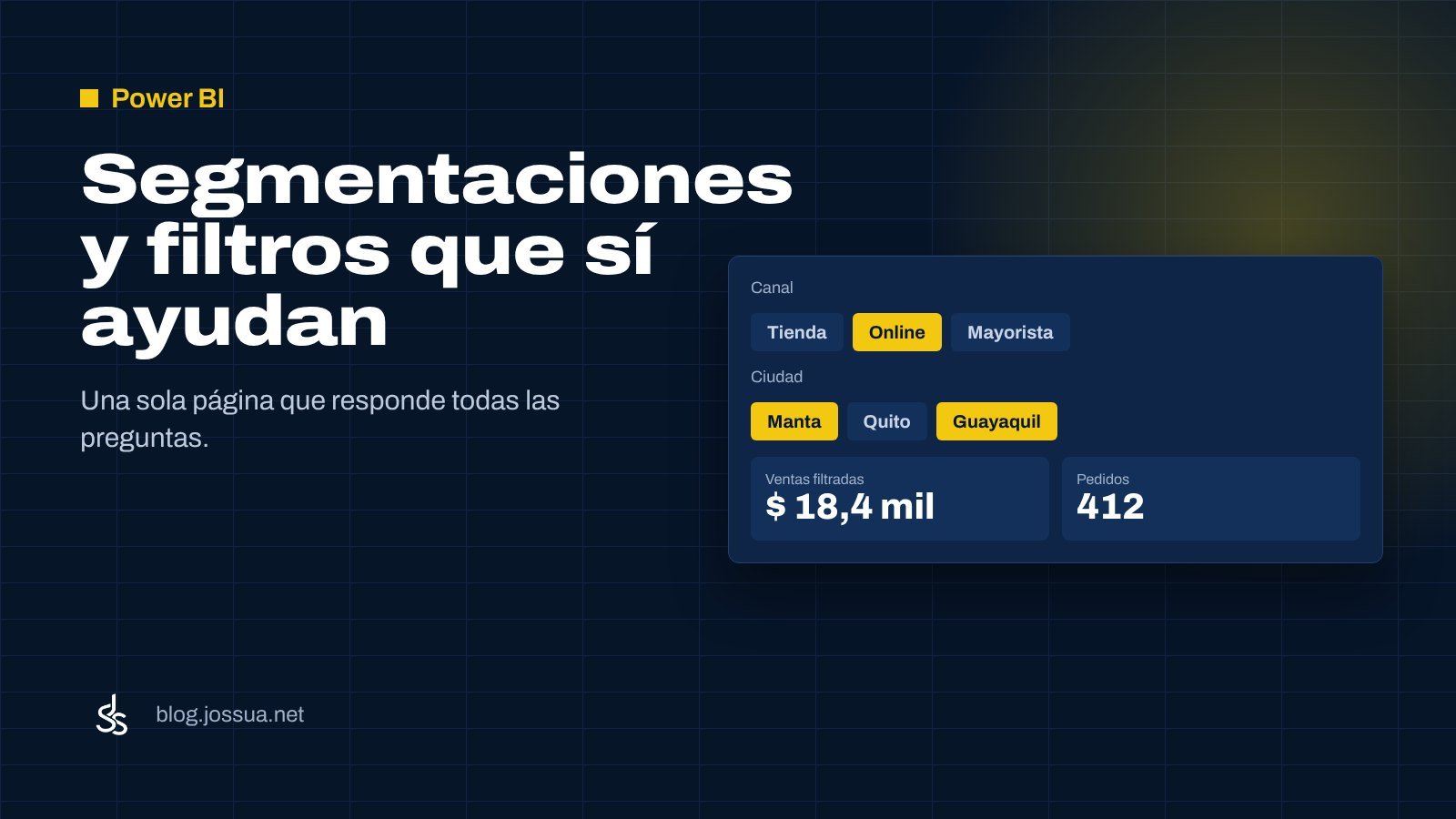
Un informe de Power BI sin filtros obliga a crear una página por ciudad, otra por vendedor y otra por mes. Con segmentaciones y filtros bien configurados, una sola página responde todas esas preguntas y quien lo usa encuentra lo que busca sin pedirte un reporte nuevo. Aquí verás qué tipo de filtro usar en cada caso y cómo evitar los errores que confunden a los usuarios.
Las cuatro formas de filtrar en Power BI
| Tipo | Dónde está | Para qué sirve |
|---|---|---|
| Segmentación de datos | En la página, visible | Que el usuario elija con un clic (ciudad, año, canal). |
| Filtro de objeto visual | Panel de filtros | Limitar un solo gráfico (por ejemplo, el top 10 de productos). |
| Filtro de página | Panel de filtros | Aplicar a todos los gráficos de una página. |
| Filtro de informe | Panel de filtros | Aplicar a todas las páginas (por ejemplo, excluir ventas anuladas). |
La regla práctica: si el usuario necesita cambiarlo, es una segmentación. Si es una regla fija del informe, es un filtro en el panel.
Crear una segmentación
- En el panel Visualizaciones elige Segmentación de datos.
- Arrastra al campo la columna que quieres usar, por ejemplo
Clientes[Ciudad]. - En Formato → Configuración de la segmentación → Estilo elige entre Lista vertical, Lista desplegable o Mosaico (botones).
Usa columnas de las dimensiones. Si tienes un modelo estrella, la segmentación de Ciudad debe salir de la tabla Clientes, no de la tabla de Ventas. Así filtra correctamente todas las tablas relacionadas. Si aún no tienes el modelo ordenado, revisa el artículo sobre el modelo estrella en este blog.
Qué estilo elegir
- Mosaico (botones): para pocas opciones que se usan mucho, como Canal (Tienda, Online, Mayorista) o Año.
- Lista desplegable: para listas largas, como Vendedor o Producto. Ocupa poco espacio.
- Entre (rango): para fechas o números. Con una columna de fecha, Power BI muestra un control deslizante con fecha inicial y final.
- Relativa: para fechas como “últimos 30 días” o “este mes”. Se actualiza sola cada día.
Selección única o múltiple
Por defecto, el usuario puede elegir varias opciones con Ctrl + clic. En Formato → Configuración de la segmentación → Selección puedes:
- Activar Selección única, útil para el Año, cuando comparar dos años sumados no tiene sentido.
- Activar Mostrar la opción “Seleccionar todo” en listas largas.
Sincronizar segmentaciones entre páginas
Si tu informe tiene varias páginas y el usuario elige “Guayaquil” en la primera, probablemente espera seguir viendo Guayaquil en la segunda. Para eso:
- Ve a Vista → Sincronizar segmentaciones.
- Selecciona la segmentación.
- Marca en qué páginas debe sincronizarse (el filtro se mantiene) y en cuáles debe estar visible.
Puedes sincronizar sin mostrarla: la segmentación queda visible solo en la página principal, pero su selección se respeta en todas.
Editar interacciones: cuando una segmentación no debe afectar a todo
A veces quieres que un gráfico ignore una segmentación. Por ejemplo, una tarjeta con el total de la empresa que no cambie cuando el usuario filtra una ciudad, para poder comparar. Selecciona la segmentación, ve a Formato → Editar interacciones y, sobre el gráfico que debe ignorarla, haz clic en el ícono de Ninguno (el círculo tachado).
Esto también aplica entre gráficos: al hacer clic en una barra, los demás gráficos se filtran o se resaltan. Con Editar interacciones decides si cada uno filtra, resalta o no hace nada.
Filtros del panel que conviene conocer
Top N en un gráfico
Para mostrar solo los 10 productos más vendidos: selecciona el gráfico, en el panel de filtros abre el campo Producto, cambia el tipo de filtro a N superior, escribe 10 y arrastra la medida [Ventas] a “Por valor”.
Excluir datos para todo el informe
Ventas anuladas, clientes de prueba o productos internos: agrégalos como filtro de informe y, si no quieres que nadie los cambie, usa el candado para bloquearlo o el ojo para ocultarlo al publicar.
Que el usuario sepa qué está filtrado
Un error común es que alguien deja una ciudad seleccionada, cambia de página y cree que ve el total. Tres soluciones:
- Agrega un botón Restablecer: Insertar → Botones → En blanco, y en Acción elige un marcador guardado con todas las segmentaciones limpias.
- Pon un título dinámico con una medida:
Título Ciudad =
IF (
    ISFILTERED ( Clientes[Ciudad] ),
    "Ventas de " & CONCATENATEX ( VALUES ( Clientes[Ciudad] ), Clientes[Ciudad], ", " ),
    "Ventas de todas las ciudades"
)
Luego, en el título del gráfico, usa el botón fx y elige esta medida.
- Deja visible el ícono de filtro de cada objeto visual: al pasar el mouse muestra qué filtros le afectan.
Errores frecuentes
- La segmentación muestra valores que no tienen datos: en el panel de filtros de la segmentación, agrega la medida
[Ventas]con la condición “no está en blanco”. - Filtrar una ciudad deja otro gráfico igual: ese gráfico usa una tabla sin relación con Clientes, o tiene la interacción desactivada.
- Demasiadas segmentaciones: más de cuatro o cinco por página confunden. Pasa las secundarias al panel de filtros.
Un buen informe no es el que tiene más gráficos, sino el que permite responder la siguiente pregunta con un clic. Las segmentaciones bien pensadas son la forma más rápida de lograrlo.

Comentarios
Todavía no hay comentarios. Si tienes una duda sobre este tema, escríbela aquí y te respondo.
Deja tu comentario