
KPIs y tarjetas en Power BI: los indicadores que tu gerente mira primero
Crea las medidas, tarjetas y el visual KPI de un tablero de ventas en Power BI, con colores que avisan cuando no se llega a la meta.
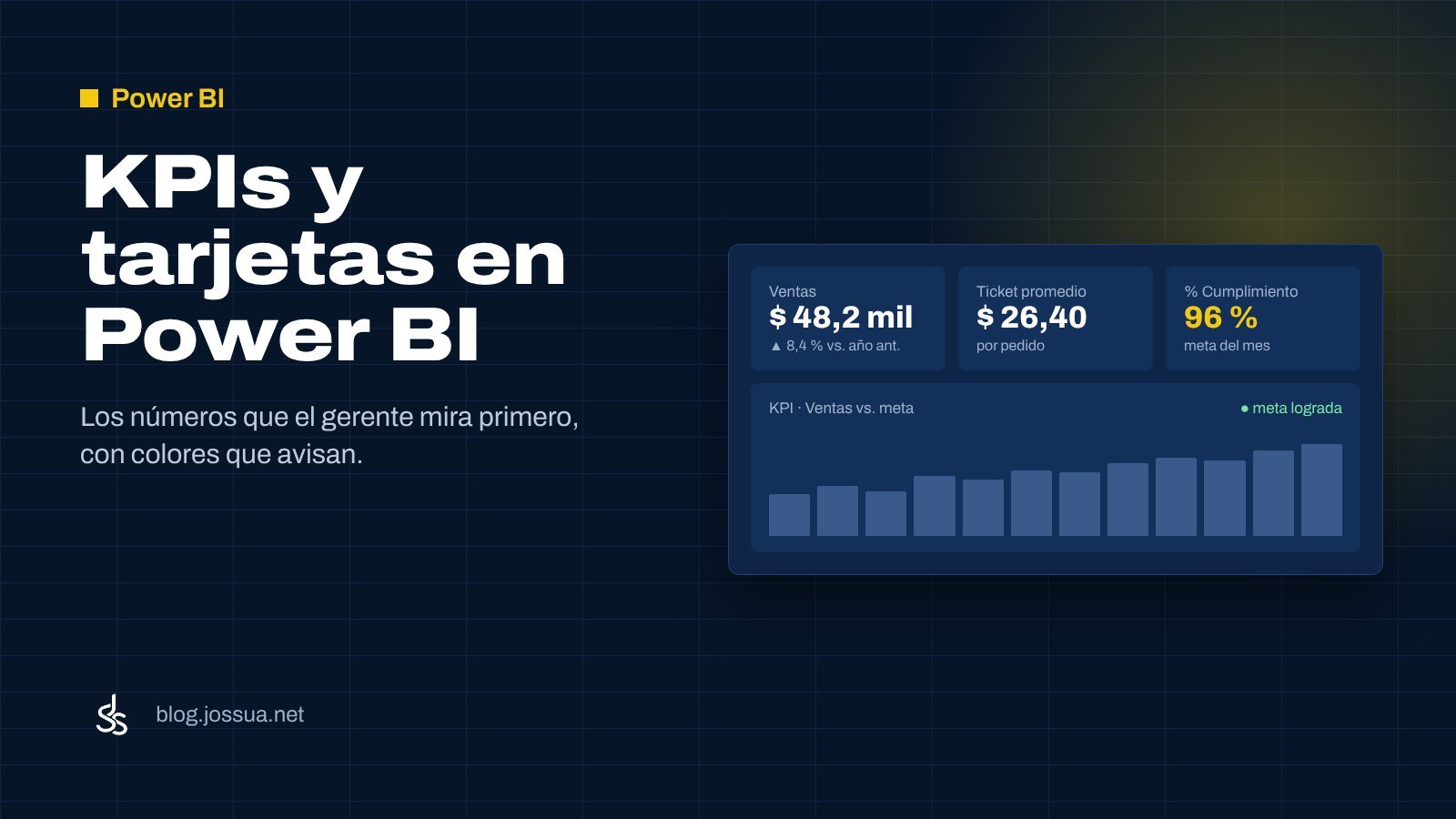
Lo primero que mira un gerente al abrir un tablero son los números grandes de arriba: cuánto vendimos, cuánto falta para la meta, si vamos mejor o peor que el año pasado. Esos indicadores se llaman KPI (indicadores clave de desempeño) y en Power BI se muestran con tarjetas y con el objeto visual KPI. Bien hechos, responden la pregunta principal en tres segundos.
En este artículo construimos una fila de indicadores para un tablero de ventas: las medidas, las tarjetas, el visual KPI y los colores que avisan cuando algo va mal.
Antes de empezar: lo que necesitas
- Una tabla de ventas con fecha, cantidad y total.
- Una tabla calendario relacionada con la fecha de las ventas.
- Una tabla de metas por mes (puede ser un Excel sencillo con Mes y Meta), relacionada con el calendario.
Paso 1: crear las medidas
Una tarjeta solo muestra un número; el trabajo de verdad está en las medidas. Créalas en Inicio → Nueva medida:
Ventas = SUM ( Ventas[Total] )

Pedidos = COUNTROWS ( Ventas )

Ticket promedio = DIVIDE ( [Ventas], [Pedidos] )

Meta = SUM ( Metas[Meta] )

% Cumplimiento = DIVIDE ( [Ventas], [Meta] )

Ventas año anterior =
CALCULATE ( [Ventas], SAMEPERIODLASTYEAR ( Calendario[Date] ) )

% Var. año anterior =
DIVIDE ( [Ventas] - [Ventas año anterior], [Ventas año anterior] )
Usa siempre DIVIDE en lugar de la barra /: si el denominador es cero o está vacío, devuelve un blanco en lugar de un error. Si las fórmulas de tiempo son nuevas para ti, revisa inteligencia de tiempo en DAX.
Dale formato a cada medida al crearla: en la cinta Herramientas de medidas, elige moneda para Ventas, Meta y Ticket promedio, y porcentaje para las dos últimas. Así todas las tarjetas heredan el formato correcto.
Paso 2: la tarjeta
- En el panel de visualizaciones elige Tarjeta.
- Arrastra la medida Ventas al campo.
- En Formato, ajusta las unidades de visualización del valor: “Miles” o “Millones” se leen mejor que 1.248.375,20.
- Cambia la etiqueta de categoría o el título por un texto claro, por ejemplo, “Ventas del período”.
Repite con Pedidos, Ticket promedio y % Cumplimiento, y alinéalas en una fila en la parte superior. Las versiones recientes de Power BI incluyen una tarjeta nueva que admite varias medidas en un solo visual; si la tienes, te ahorra alinear cajas una por una.
Una tarjeta, una pregunta. Entre cuatro y seis indicadores es lo ideal. Si pones doce tarjetas arriba, ninguna destaca. Elige los números que llevan a una decisión.
Paso 3: el objeto visual KPI
La tarjeta dice cuánto. El visual KPI dice además si eso es bueno o malo y hacia dónde va:
- Inserta el visual KPI.
- Valor: la medida Ventas.
- Eje de tendencia: Calendario[Mes] o la columna de año y mes. Dibuja la línea de fondo.
- Destino: la medida Meta.
El número se pinta de verde si supera la meta y de rojo si no llega, y muestra la distancia con el objetivo. En el formato puedes indicar si un valor alto es bueno o malo: para gastos o días de atraso, lo bueno es que baje.
Ojo: el valor del KPI corresponde al último punto del eje de tendencia, normalmente el mes más reciente, no al total del año. Si quieres el acumulado, usa una tarjeta con una medida de acumulado.
Paso 4: colores que avisan
Puedes hacer que una tarjeta común cambie de color según el resultado con una medida que devuelva el color:
Color cumplimiento =
SWITCH (
    TRUE (),
    [% Cumplimiento] >= 1, "#1D7044",     -- verde: meta lograda
    [% Cumplimiento] >= 0.8, "#B7791F",   -- ámbar: cerca
    "#B42318"                             -- rojo: lejos de la meta
)
Después, en el formato de la tarjeta, busca el color del valor y pulsa el botón fx (formato condicional). En Estilo de formato elige Valor del campo y selecciona la medida Color cumplimiento. Ahora la tarjeta de % Cumplimiento se pinta sola de verde, ámbar o rojo.
Paso 5: el texto que acompaña al número
Un número sin contexto obliga a pensar. Una medida de texto lo explica:
Texto variación =
VAR v = [% Var. año anterior]
RETURN
    IF (
        ISBLANK ( v ),
        "Sin datos del año anterior",
        IF ( v >= 0, "▲ ", "▼ " ) & FORMAT ( ABS ( v ), "0.0 %" ) & " vs. año anterior"
    )
Ponla en una tarjeta pequeña debajo de Ventas y aplícale la misma técnica de color. El resultado se lee como “▲ 8,4 % vs. año anterior”.
Paso 6: que las tarjetas respondan a los filtros
Las tarjetas obedecen a las segmentaciones de la página. Si el usuario elige “Manta” y “octubre”, todas las medidas se recalculan para esa selección. Si una tarjeta debe mostrar siempre el total general, por ejemplo la meta anual de la empresa, usa Formato → Editar interacciones y desactiva el filtro de esa segmentación sobre esa tarjeta.
Errores frecuentes
- La tarjeta muestra “(En blanco)”: el filtro actual no tiene datos o la relación con el calendario no existe. Revisa el modelo.
- El % de cumplimiento sale enorme o vacío: la tabla de metas no está relacionada con el calendario, o la meta está a nivel de mes y estás filtrando por día.
- El visual KPI no coincide con la tarjeta: el KPI muestra el último período del eje, no el total. Es el comportamiento esperado.
- El color condicional no aparece: la medida debe devolver un texto con un color válido, como
"#1D7044", y debes elegir “Valor del campo” en el estilo de formato. - Números con muchos decimales: el formato se definió en la tarjeta y no en la medida. Configúralo en la medida y se aplicará en todo el informe.
Una buena fila de KPIs es la diferencia entre un tablero que se mira y uno que se usa. Empieza por tres o cuatro indicadores que tu negocio revise cada semana y ve sumando solo los que lleven a una decisión.

Comentarios
Todavía no hay comentarios. Si tienes una duda sobre este tema, escríbela aquí y te respondo.
Deja tu comentario