
Reportes de Excel con formato automático usando Python y openpyxl
Da formato a los reportes que genera pandas con openpyxl: encabezados, moneda, ancho de columnas, filtros, totales con fórmula y formato condicional.
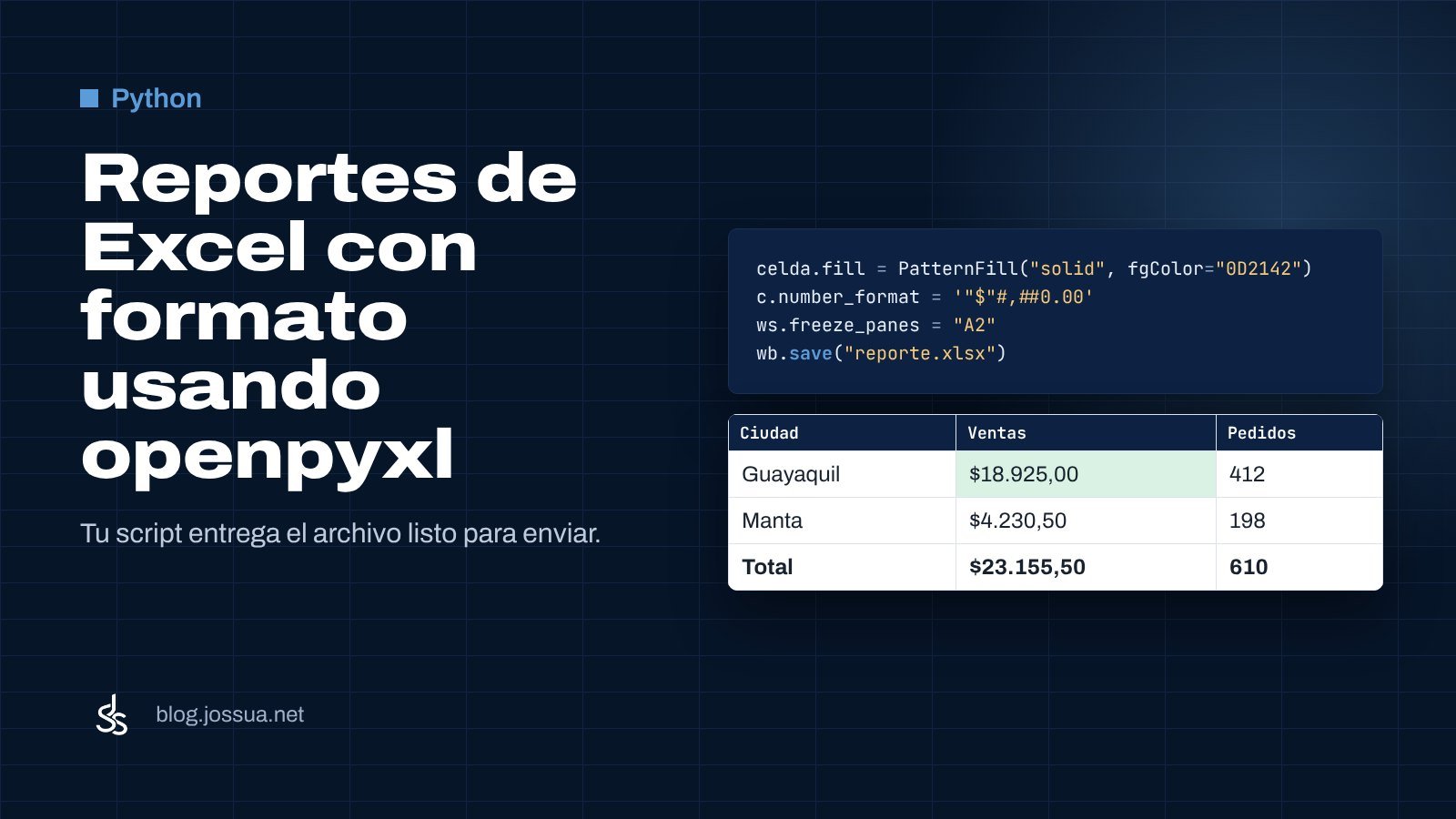
pandas genera reportes de Excel en segundos, pero el archivo sale “desnudo”: columnas angostas, sin formato de moneda, sin colores y sin filtros. Antes de enviarlo, alguien lo abre y le da formato a mano. Con openpyxl ese último paso también se automatiza: el script entrega un Excel listo para mandar a tu jefe o a tu cliente.
Instalación y punto de partida
pip install pandas openpyxlPartimos de un reporte generado con pandas, como el de los artículos anteriores:
import pandas as pd

df = pd.read_excel("ventas.xlsx", sheet_name="Ventas")
df["Total"] = df["Cantidad"] * df["Precio"]
resumen = (df.groupby("Ciudad", as_index=False)
             .agg(Ventas=("Total", "sum"), Pedidos=("Total", "count")))
resumen["Ticket promedio"] = resumen["Ventas"] / resumen["Pedidos"]

resumen.to_excel("reporte.xlsx", sheet_name="Resumen", index=False)
Paso 1: abrir el archivo con openpyxl
from openpyxl import load_workbook
from openpyxl.styles import Font, PatternFill, Alignment, Border, Side

wb = load_workbook("reporte.xlsx")
ws = wb["Resumen"]
wb es el libro y ws la hoja. Las celdas se leen y escriben como ws["A1"] o ws.cell(row=1, column=1).
Paso 2: encabezados con estilo
azul = PatternFill("solid", fgColor="0D2142")
blanco_negrita = Font(bold=True, color="FFFFFF")

for celda in ws[1]:
    celda.fill = azul
    celda.font = blanco_negrita
    celda.alignment = Alignment(horizontal="center", vertical="center")

ws.row_dimensions[1].height = 24
ws[1] devuelve todas las celdas de la fila 1. Los colores se escriben en hexadecimal sin el signo #.
Paso 3: formato de números
for fila in ws.iter_rows(min_row=2, min_col=2, max_col=2):      # Ventas
    for c in fila:
        c.number_format = '"$"#,##0.00'

for fila in ws.iter_rows(min_row=2, min_col=3, max_col=3):      # Pedidos
    for c in fila:
        c.number_format = "#,##0"

for fila in ws.iter_rows(min_row=2, min_col=4, max_col=4):      # Ticket promedio
    for c in fila:
        c.number_format = '"$"#,##0.00'
Los códigos de formato son los mismos que usarías en Excel en Formato de celdas → Personalizada. Excel los mostrará según la configuración regional de quien abra el archivo.
Paso 4: ancho de columnas automático
openpyxl no tiene un “autoajustar”, pero se calcula fácil con el texto más largo de cada columna:
from openpyxl.utils import get_column_letter

for col in ws.columns:
    largo = max(len(str(c.value)) if c.value is not None else 0 for c in col)
    ws.column_dimensions[get_column_letter(col[0].column)].width = largo + 4
Paso 5: inmovilizar encabezados y agregar filtros
ws.freeze_panes = "A2"           # la fila 1 queda fija al bajar
ws.auto_filter.ref = ws.dimensions   # botones de filtro en los encabezados
Paso 6: una fila de total con fórmula
Puedes escribir fórmulas de Excel como texto. Se calcularán cuando se abra el archivo:
ultima = ws.max_row
total = ultima + 1
ws.cell(row=total, column=1, value="Total").font = Font(bold=True)
ws.cell(row=total, column=2, value=f"=SUM(B2:B{ultima})").number_format = '"$"#,##0.00'
ws.cell(row=total, column=3, value=f"=SUM(C2:C{ultima})").number_format = "#,##0"

borde = Border(top=Side(style="thin", color="0D2142"))
for c in ws[total]:
    c.border = borde
    c.font = Font(bold=True)
Importante: en openpyxl las fórmulas se escriben con los nombres en inglés y comas (=SUM(B2:B10)), aunque tu Excel esté en español. Al abrir el archivo, Excel las mostrará como =SUMA(B2:B10).
Paso 7: resaltar valores con formato condicional
from openpyxl.formatting.rule import CellIsRule

verde = PatternFill("solid", fgColor="D9F2E3")
ws.conditional_formatting.add(
    f"B2:B{ultima}",
    CellIsRule(operator="greaterThan", formula=["5000"], fill=verde)
)
Las ciudades con ventas mayores a 5.000 aparecerán en verde, y la regla seguirá funcionando si alguien edita los valores.
Paso 8: guardar
wb.save("reporte.xlsx")
print("Reporte con formato listo")
Convierte el formato en una función reutilizable
Si generas varios reportes, guarda el formato en una función y aplícala a cada hoja:
def dar_formato(ws, columnas_moneda=(), color="0D2142"):
    for c in ws[1]:
        c.fill = PatternFill("solid", fgColor=color)
        c.font = Font(bold=True, color="FFFFFF")
        c.alignment = Alignment(horizontal="center")
    for letra in columnas_moneda:
        for c in ws[letra][1:]:
            c.number_format = '"$"#,##0.00'
    for col in ws.columns:
        largo = max(len(str(c.value)) if c.value is not None else 0 for c in col)
        ws.column_dimensions[get_column_letter(col[0].column)].width = largo + 4
    ws.freeze_panes = "A2"
    ws.auto_filter.ref = ws.dimensions

wb = load_workbook("reporte.xlsx")
dar_formato(wb["Resumen"], columnas_moneda=("B", "D"))
wb.save("reporte.xlsx")
Errores frecuentes
- PermissionError: el archivo está abierto en Excel. Ciérralo antes de ejecutar.
- Se pierde el formato al volver a ejecutar:
df.to_excelreescribe el archivo desde cero. Aplica openpyxl siempre después de pandas. - Las fórmulas aparecen como texto: deben empezar con
=y usar nombres de funciones en inglés. - Los valores de las fórmulas salen vacíos al leerlos con Python: openpyxl no calcula fórmulas. El resultado aparece al abrir el archivo en Excel.
Con pandas para calcular y openpyxl para presentar, tu reporte mensual sale completo de un solo script: datos, totales, formato y alertas.

Comentarios
Todavía no hay comentarios. Si tienes una duda sobre este tema, escríbela aquí y te respondo.

Deja tu comentario