Control de caja en Excel: ingresos, egresos y saldo acumulado
Aprende a registrar ingresos y egresos, calcular el saldo acumulado y armar el resumen mensual de caja con SUMAR.SI.CONJUNTO.
En la ferretería Andrade, de Manta, cada movimiento de caja se anota en una hoja: un cliente paga una factura, se compra combustible, se paga el flete. Al final del día alguien suma a mano los ingresos, resta los egresos y escribe el saldo. Cuando dos personas llenan la hoja, aparecen montos duplicados, egresos con signo positivo y un saldo que no coincide con el dinero del cajón.
La solución no es una macro ni un sistema complicado. Con una tabla de movimientos y unas cuantas fórmulas bien puestas, la caja se calcula sola: ingresos, egresos, saldo acumulado y un resumen mensual con SUMAR.SI.CONJUNTO. El mismo archivo sirve para revisar el día y para cerrar el mes.
Separador de argumentos. En este artículo uso punto y coma (;), que es lo habitual en Excel en español. Si tu equipo está configurado con coma como separador de listas, cambia cada ; por ,.
1. Armar la tabla de movimientos
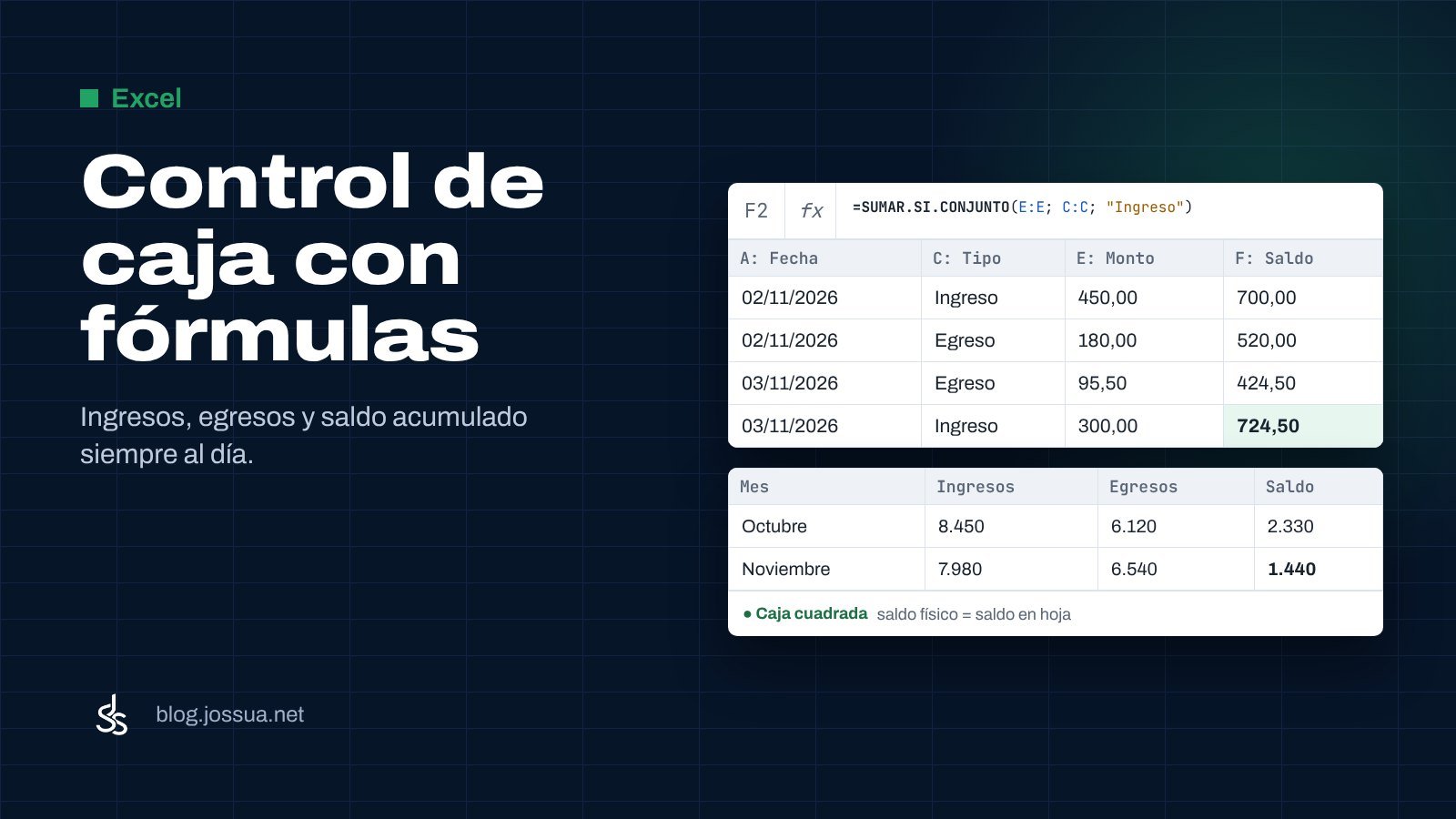
Empieza por una sola hoja llamada Caja con estas columnas: A Fecha, B Comprobante, C Tipo, D Categoría, E Monto y F Saldo. Cada fila es un movimiento.
En la columna Tipo escribe únicamente Ingreso o Egreso. En Categoría usa nombres estables: Ventas, Flete, Servicios básicos, Sueldos, Varios. El monto va siempre en positivo; el tipo de movimiento decide si suma o resta.
Selecciona el rango y conviértelo en tabla con Ctrl + T. Asígnale el nombre Caja desde Diseño de tabla. Así, al agregar un movimiento, las fórmulas y el formato se copian solos.
2. Ingresos, egresos y saldo actual
Fuera de la tabla, en H1:I4, arma un pequeño resumen. En I1 escribe el saldo inicial del período, en I2 los ingresos, en I3 los egresos y en I4 el saldo disponible.
=SUMAR.SI.CONJUNTO(Caja[Monto]; Caja[Tipo]; "Ingreso")=SUMAR.SI.CONJUNTO(Caja[Monto]; Caja[Tipo]; "Egreso")=I1+I2-I3Si quieres el movimiento de un día específico, agrega las fechas de inicio y fin en H2 y H3 y amplía la fórmula con dos condiciones sobre la columna Fecha:
=SUMAR.SI.CONJUNTO(Caja[Monto]; Caja[Tipo]; "Ingreso"; Caja[Fecha]; ">="&$H$2; Caja[Fecha]; "<="&$H$3)El criterio va entre comillas y se une con & a la celda de la fecha. Al cambiar H2 y H3, el resultado se actualiza solo.
3. Saldo acumulado fila por fila
El saldo de cada fila responde a una pregunta: cuánto dinero había en caja hasta ese movimiento. En F2, la primera fila de datos, escribe:
=$I$1+SUMAR.SI.CONJUNTO($E$2:E2; $C$2:C2; "Ingreso")-SUMAR.SI.CONJUNTO($E$2:E2; $C$2:C2; "Egreso")La primera celda de $E$2:E2 y $C$2:C2 queda fija y la segunda se mueve al arrastrar. En la fila 2 suma solo el primer movimiento; en la fila 8 suma los siete anteriores más el actual. $I$1 es absoluto porque el saldo inicial es el mismo para todas las filas.
Arrastra la fórmula hasta la última fila. Ese saldo debe coincidir con el de I4.
Un solo criterio de signo. Si el monto ya está escrito con signo negativo y además lo clasificas como Egreso, la fórmula lo resta dos veces. Deja todos los montos en positivo y usa la columna Tipo para decidir.
4. Resumen mensual con SUMAR.SI.CONJUNTO
Crea una hoja Resumen con el primer día de cada mes en A (fecha real, por ejemplo 01/11/2026), ingresos en B, egresos en C, saldo del mes en D y saldo acumulado en E.
=SUMAR.SI.CONJUNTO(Caja[Monto]; Caja[Fecha]; ">="&$A2; Caja[Fecha]; "<="&FIN.MES($A2;0); Caja[Tipo]; "Ingreso")Para egresos, cambia el último criterio por "Egreso". FIN.MES devuelve el último día del mes de A2. Si A2 es texto como “Noviembre”, la comparación falla: ambas deben ser fechas.
D2: =B2-C2
E2: =$I$1+D2
E3: =E2+D3
La primera fila del saldo acumulado parte del saldo inicial; las siguientes suman el saldo del mes anterior. Copia E3 hacia abajo y tendrás el acumulado de todo el año sin volver a sumar la historia completa.
Egresos por categoría
Para saber en qué se fue el dinero, agrega una lista de categorías en G y usa dos criterios: categoría y tipo de movimiento.
=SUMAR.SI.CONJUNTO(Caja[Monto]; Caja[Categoría]; $G2; Caja[Tipo]; "Egreso")Si prefieres un resumen por ciudad, vendedor o mes con arrastrar campos, una tabla dinámica también funciona; la diferencia es que estas fórmulas quedan fijas y se entienden sin abrir otro objeto.
5. Alertas y cierre de caja
Con el saldo acumulado en la columna F, aplica formato condicional para pintar de rojo los saldos negativos. La regla con fórmula se escribe para la primera fila de datos: =$F2<0. Así el aviso aparece en la misma fila del movimiento que dejó la caja en descubierto.
Para el cierre, cuenta el dinero físico y anótalo en I5. En I6 calcula la diferencia con =I5-I4. Si el resultado no es cero, revisa comprobantes y movimientos duplicados antes de cerrar el día.
Errores frecuentes
- Montos negativos en la columna Monto. El egreso se resta dos veces. Deja el valor en positivo y clasifícalo con la columna Tipo.
- Fechas guardadas como texto. SUMAR.SI.CONJUNTO no las compara como fechas. Selecciona la columna y usa Datos → Texto en columnas o cambia el formato a Fecha.
- Rangos de distinto tamaño. El rango de suma y los rangos de criterio deben tener la misma cantidad de filas; si no, el resultado se desplaza.
- Falta el signo
$en el saldo inicial. Al arrastrar,I1se convierte enI2,I3y el acumulado se rompe. - Escribir “Ingresos” en lugar de “Ingreso”. El criterio debe coincidir con el texto de la columna Tipo. Una lista de validación evita esas variantes.
- Borrar filas en lugar de eliminar el movimiento. Si la tabla no es una tabla real, las fórmulas de las filas siguientes pierden la referencia. Convierte el rango con
Ctrl + T. - Agregar movimientos fuera del rango. Las fórmulas no los ven. Si trabajas sin tabla, amplía los rangos o vuelve a escribir la referencia completa.
Una caja ordenada no necesita cálculos heroicos al final del día: necesita que cada movimiento esté en su fila, que el tipo sea correcto y que el saldo se calcule con fórmulas. Cuando eso está resuelto, el resumen mensual y las alertas salen del mismo archivo, y el cierre deja de ser una discusión para convertirse en una revisión de dos minutos.