30 atajos de teclado de Excel que te ahorran tiempo
Aprende 30 atajos de teclado de Excel para moverte, seleccionar, editar, dar formato y filtrar tus datos sin usar el mouse.
En una distribuidora de Manta, el reporte de ventas se arma cada lunes sobre la misma hoja. La persona que lo prepara recorre cientos de filas con el mouse, baja hasta la última venta, selecciona columnas completas y busca un cliente entre filas. El trabajo sale, pero se lleva media mañana.
Gran parte de ese recorrido se puede hacer con el teclado. Con 30 atajos se cubren navegación, selección, edición, formato y filtros. La primera semana se sienten raros; después, la mano va sola.
Separador de argumentos. En este artículo uso punto y coma (;), que es lo habitual en Excel en español. Si tu equipo está configurado con coma como separador de listas, cambia cada ; por ,.
Una nota sobre las teclas. Algunos atajos cambian de letra según el idioma de Excel. Los de esta lista son de Excel en español para Windows. Si una combinación no responde, busca el comando en la cinta: el menú indica qué tecla usa tu versión.
Moverse por la hoja (atajos 1 a 7)
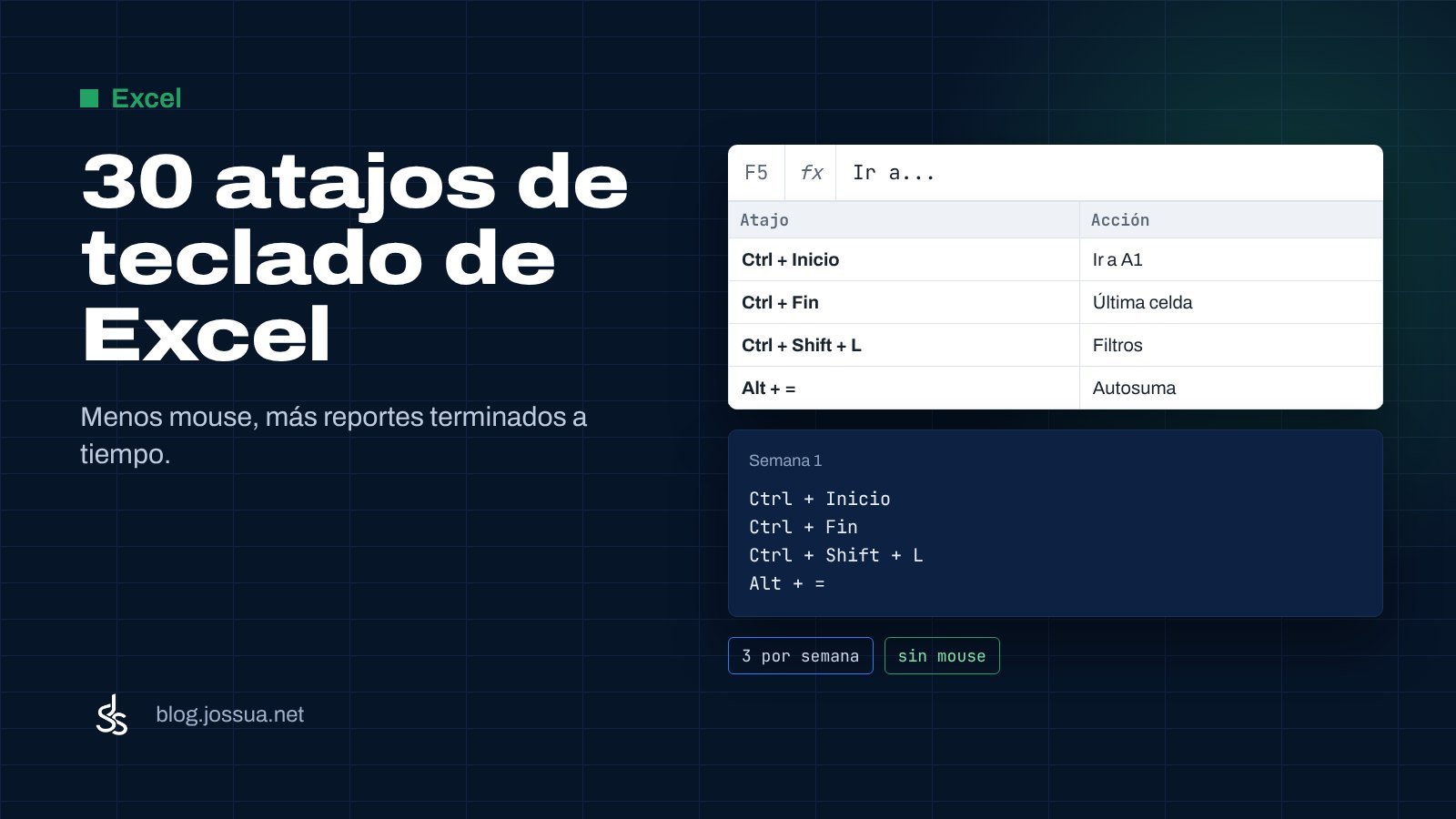
- Ctrl + Inicio: vuelve a la primera celda de la hoja, casi siempre A1. Es la salida rápida después de revisar un rango lejano.
- Ctrl + Fin: salta a la última celda con datos. En una tabla de 4.000 filas, evita bajar con la rueda durante minutos.
- Ctrl + flecha: va al borde del bloque de datos en esa dirección. Si la columna está vacía, llega al límite de la hoja.
- Ctrl + Av Pág / Ctrl + Re Pág: cambia a la hoja siguiente o anterior. Revisar los doce meses deja de ser un ejercicio de puntería.
- F5: abre Ir a. Escribe
H2500y llegas a esa celda; también sirve para seleccionarA2:F4000. - Ctrl + Shift + Fin: selecciona desde la celda activa hasta la última celda usada. Ideal para aplicar formato a todo el bloque.
- Ctrl + Shift + flecha: extiende la selección hasta el borde del bloque. Desde A2 seleccionas la columna hasta la última fila con datos.
Seleccionar sin arrastrar el mouse (atajos 8 a 10)
- Ctrl + Espacio: selecciona la columna completa. Útil para dar formato o borrar una columna sin tocar datos vecinos.
- Shift + Espacio: selecciona la fila completa. Sirve para eliminar una fila sin tocar el resto de la tabla.
- Alt + ;: selecciona solo las celdas visibles cuando hay filas ocultas por un filtro. Copiar así evita llevarte las filas que no ves.
Editar y capturar datos (atajos 11 a 20)
- F2: entra en modo edición en la celda activa. Empiezas a corregir sin doble clic.
- Alt + Intro: inserta un salto de línea dentro de la celda. Útil para direcciones u observaciones de dos líneas.
- Ctrl + Intro: copia lo escrito en todas las celdas seleccionadas. Para marcar 200 filas con “Revisado”, seleccionas y confirmas.
- Ctrl + ;: escribe la fecha actual como valor fijo. No cambia mañana, que es justo lo que quieres en un registro de caja.
- Ctrl + Shift + :: escribe la hora actual. Con el atajo anterior dejas fecha y hora en cada movimiento.
- Ctrl + C: copia la selección. Verás un borde punteado; pulsa Esc al terminar.
- Ctrl + V: pega el contenido del portapapeles. Si el destino ya tenía formato, quizá necesites Pegado especial.
- Ctrl + Z: deshace la última acción. Es el atajo que más tranquilo deja a quien está aprendiendo fórmulas.
- Ctrl + Y: rehace lo que acabas de deshacer. Recuperas el cambio sin repetirlo a mano.
- Ctrl + Alt + V: abre Pegado especial. Pegas solo valores, fórmulas o formato, sin arrastrar lo demás.
Formato en un toque (atajos 21 a 26)
- Ctrl + 1: abre Formato de celdas. Es la puerta a números, alineación, bordes, relleno y protección en una sola ventana.
- Ctrl + 2: aplica o quita negrita. En una tabla de totales, marca los encabezados sin soltar el teclado.
- Ctrl + 3: aplica o quita cursiva. Bien usado, distingue una nota aclaratoria de un dato definitivo.
- Ctrl + 4: aplica o quita subrayado. Señala títulos de sección dentro de la hoja.
- Ctrl + 5: aplica o quita tachado. En un listado de pendientes, marca lo atendido sin borrar la información.
- Alt + =: inserta una Autosuma con SUMA. Si estás debajo de una columna de importes, propone el rango; revísalo antes de confirmar.
Tablas, filtros y búsqueda (atajos 27 a 30)
- Ctrl + Shift + L: activa o desactiva los filtros del rango donde está la celda activa. Convierte una lista plana en una tabla filtrable sin pasar por el menú. En esta guía de filtros y listas sin repetir está el paso siguiente.
- Ctrl + T: crea una tabla a partir del rango seleccionado. La tabla crece sola y mantiene encabezados, formato y filtros. Si no responde, usa Insertar → Tabla. Para sacarle más partido, revisa tablas dinámicas desde cero.
- Alt + Abajo: abre la lista de una celda con validación de datos o el menú de filtro de una columna. Eliges con las flechas y confirmas con Intro.
- Ctrl + B: abre Buscar en Excel en español. Escribes el cliente y saltas a la primera coincidencia. Si tu Excel está en inglés, usa Ctrl + F.
Cómo memorizarlos sin frustrarte
No intentes usar los 30 el mismo día. Elige tres que correspondan a lo que más repites y úsalos una semana. Cuando salgan sin pensar, agrega otros tres. La navegación y la selección son buen punto de partida; el formato y los filtros vienen después. Deja una nota visible con los atajos de la semana y repite cada tarea dos veces: primero con el mouse, para entender el resultado; luego con el teclado, para fijar el movimiento.
Errores frecuentes
- Ctrl + Fin llega a una fila vacía muy lejana: hay formato aplicado en celdas sin datos. Elimina las filas o columnas completas, no solo su contenido.
- Ctrl + Shift + flecha se queda corto: hay una celda vacía en medio de la columna. Rellena el hueco o selecciona el rango con F5.
- Copiar con Alt + ; y pegar en otro lugar: revisa el destino: las filas ocultas no viajan, pero el área de pegado puede tener otra forma.
- Ctrl + T borra los encabezados: el rango tenía celdas combinadas o títulos arriba. Deja una sola fila de encabezados y reintenta.
- Pulsas un atajo y no pasa nada: estás escribiendo dentro de una celda o en la barra de fórmulas. Pulsa Esc, selecciona la celda y repite la combinación.
- Esperas que Ctrl + B sea negrita: en Excel en español Ctrl + B abre Buscar; la negrita es Ctrl + 2. Las letras cambian con el idioma, los números suelen mantenerse.
Los atajos no reemplazan el criterio: reemplazan el recorrido. Cuando dejas de perseguir el mouse, te queda tiempo para revisar si los totales tienen sentido y si el reporte dice lo que debe decir. Empieza por tres y practícalos en tu próximo informe.