
Python en Excel con =PY: pandas dentro de una celda
Aprende qué es la función =PY de Python en Excel, sus requisitos y cómo leer tablas, limpiar datos y resumir con pandas dentro del libro.
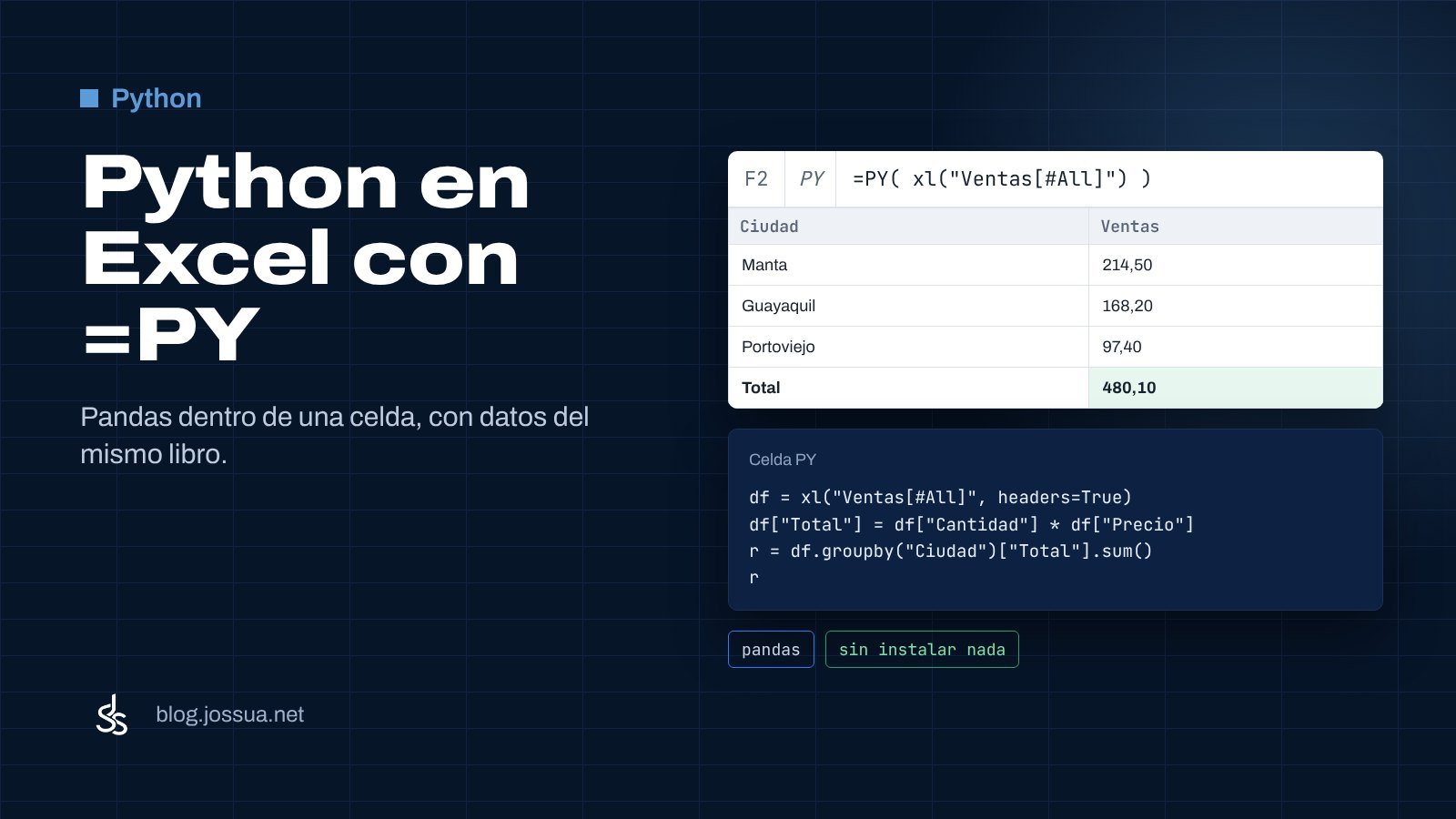
Cada mes, en Distribuidora Costa, alguien exporta las ventas a Excel, limpia las ciudades, arma una tabla dinámica y calcula el total por producto. Son pasos que ya existen en un script de Python, pero el script vive fuera del archivo y el resultado se copia y se pega a mano.
Con Python en Excel ese código pasa a una celda. Escribes =PY, programas con pandas y el resultado aparece como valor de Excel o como objeto de Python. No hay que instalar nada: el cálculo ocurre en la nube y el libro sigue siendo un .xlsx.
Qué es la función =PY
La función PY ejecuta código Python en un entorno seguro de Microsoft y devuelve el resultado a la celda. El código puede leer rangos, tablas, nombres y consultas del propio libro mediante la función xl(). Así un DataFrame de pandas nace directamente de una tabla de Excel, sin exportar ni importar archivos.
No es una macro. Es una celda especial: tiene un ícono PY, se edita en la barra de fórmulas o en el editor de código y se confirma con Ctrl + Enter. El resultado se muestra como objeto de Python (una tarjeta con la vista previa) o como valor de Excel (los datos se vuelcan en las celdas vecinas).
Requisitos antes de empezar
- Una suscripción de Microsoft 365 que incluya Python en Excel. No está disponible en Excel 2021 ni en Excel 2024 de licencia permanente.
- Una versión actualizada de Excel para Microsoft 365 en Windows o Mac, con conexión a internet.
- El libro debe estar en una ubicación compatible; el código no se ejecuta en la vista protegida ni sin conexión.
- No necesitas instalar Python ni usar
pip. El entorno ya incluye pandas, numpy, matplotlib, seaborn y otras librerías habituales.
Para activarlo, selecciona una celda y ve a Fórmulas → Insertar Python. También puedes escribir =PY y elegir la función en el autocompletado.
El código se ejecuta en la nube. No puede leer archivos locales, conectarse a internet ni usar funciones como pandas.read_csv. Para importar datos externos, tráelos primero con Power Query y luego léelos con xl(). Si trabajas con datos sensibles, revisa con tu área de sistemas las condiciones de la suscripción.
Paso 1: una primera celda con =PY
Supón que en B2 tienes el precio y en C2 la cantidad. En una celda libre escribes el código y lo confirmas con Ctrl + Enter:
precio = xl("B2")
cantidad = xl("C2")
total = precio * cantidad
total
La última línea devuelve el resultado: no hace falta print. De hecho, print muestra el texto en la consola y la celda recibe None. Escribe la expresión final sin paréntesis para obtener el valor.
Paso 2: leer una tabla completa con xl()
Para trabajar con todo el listado, convierte el rango en una tabla de Excel y llámala por su nombre. Mientras editas la celda, selecciona la tabla con el mouse: Excel escribe la referencia por ti, que según el idioma puede aparecer como Ventas[#All] o Ventas[#Todo].
ventas = xl("Ventas[#All]", headers=True)
ventas.head()
headers=True indica que la primera fila contiene los nombres de las columnas. [#All] incluye encabezados y datos. Si solo quieres los datos, usa Ventas[#Data]. Si la tabla tiene una fila de totales, desactívala o filtra esa fila en pandas para que no afecte los cálculos.
Para un rango suelto, xl("A1:F40", headers=True) cumple la misma función, aunque una tabla con nombre es más estable cuando se agregan filas.
Paso 3: limpiar y calcular con pandas
Con el DataFrame dentro de la celda, la limpieza es la misma que harías en un script. Este ejemplo corrige espacios y mayúsculas en la ciudad y recalcula el total:
df = xl("Ventas[#All]", headers=True)
df["Ciudad"] = df["Ciudad"].str.strip().str.title()
df["Total"] = (df["Cantidad"] * df["Precio"]).round(2)
df[["Fecha", "Ciudad", "Producto", "Total"]].head()
Si tus datos llegan con fechas en texto o comas decimales, revisa limpiar datos con pandas. La ventaja aquí es que el resultado queda a la vista y se recalcula cuando cambia la tabla de origen.
Paso 4: resumen por ciudad
El reporte que pide el gerente se arma con un groupby. Cada fila será una ciudad, con ventas y cantidad de facturas distintas:
resumen = (
    df.groupby("Ciudad", as_index=False)
      .agg(Ventas=("Total", "sum"),
           Pedidos=("Factura", "nunique"))
      .sort_values("Ventas", ascending=False)
)
resumen
Al cambiar la salida a valor de Excel, el DataFrame se vuelca en las celdas vecinas como una tabla. Si lo dejas como objeto de Python, ves una tarjeta con la vista previa y puedes usar resumen en otras celdas.
Cada celda comparte variables. Si en una celda llamas df a los datos limpios, otra celda posterior puede usar ese mismo df. Ordena los cálculos de arriba hacia abajo y no repitas nombres para cosas distintas.
Paso 5: filtrar con un valor de la hoja
Un parámetro en una celda evita editar el código cada vez. Si H2 tiene la ciudad que eligió el usuario:
ciudad = xl("H2")
filtrado = df[df["Ciudad"] == ciudad][["Fecha", "Producto", "Total"]]
filtrado.head()
Cambia el valor de H2 y la celda se recalcula. El mismo patrón sirve para filtrar por vendedor, por mes o por factura. Si el parámetro puede quedar vacío, valida el valor antes de arrastrar un error al reporte.
Paso 6: un gráfico desde la celda
matplotlib también está disponible. En lugar de plt.show(), deja la figura como última expresión para que Excel la muestre:
import matplotlib.pyplot as plt

fig, ax = plt.subplots(figsize=(6, 3.5))
ax.barh(resumen["Ciudad"], resumen["Ventas"], color="#2F7BF5")
ax.set_title("Ventas por ciudad")
ax.set_xlabel("USD")
fig.tight_layout()
fig
El gráfico se actualiza con los filtros y con los datos. Si necesitas más control del estilo, revisa gráficos con matplotlib para reportes. Si vienes de las fórmulas de Excel, pandas para usuarios de Excel te ayuda a leer el código con otros ojos.
Errores frecuentes
- #PYTHON!: intentar leer un archivo o acceder a internet produce este error, porque el entorno de Python en Excel no tiene acceso a la red ni a archivos locales.
- #BUSY! o #CONNECT!: Excel todavía conecta con el entorno. Espera unos segundos; si persiste, reinicia el runtime con Fórmulas → Restablecer (grupo Python).
- La celda muestra None: usaste
printo no dejaste una expresión final. Escribe el nombre del objeto en la última línea. - #BLOCKED!: aparece cuando Python en Excel está deshabilitado o bloqueado, por ejemplo por configuración de la organización, archivo bloqueado o falta de licencia.
- KeyError con una columna: la tabla no tiene ese encabezado o
headers=Trueno se aplicó. Revisadf.columns.tolist(). - Los totales no cuadran: la referencia incluyó una fila de totales. Usa
[#Data]y comprueba el número de filas conlen(df). - Otra persona no puede recalcular: necesita versión y licencia compatibles. Los valores ya calculados se ven, pero el código no corre en Excel 2021 o 2024.
Python en Excel no reemplaza a Power Query ni a las tablas dinámicas: suma un lugar donde el análisis con pandas queda en el archivo. Empieza con una celda que lea una tabla y devuelva un total; cuando coincida con tu fórmula, agrega la limpieza, el resumen y el gráfico.

Comentarios
Todavía no hay comentarios. Si tienes una duda sobre este tema, escríbela aquí y te respondo.

Deja tu comentario