
Obtener detalles e información sobre herramientas en Power BI
Crea una página de detalle con Obtener detalles y tooltips personalizados en Power BI para pasar del total a la factura y al contexto.
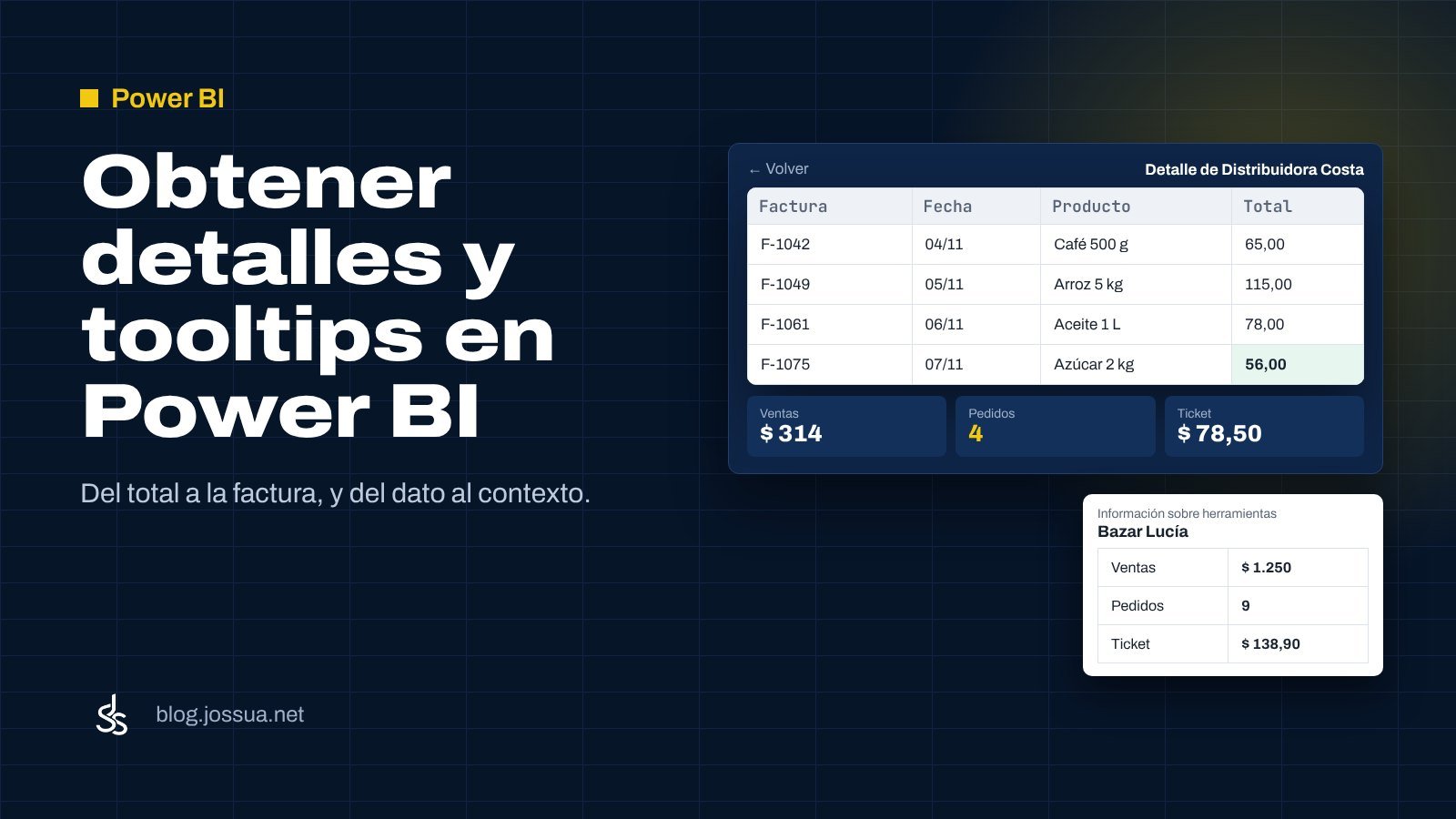
En la reunión del lunes, el gerente mira el tablero y pregunta por qué Manta vendió menos. El gráfico muestra el total por ciudad, pero la respuesta está en las facturas: qué cliente compró menos, qué producto se dejó de pedir, qué día cayó la venta. En Power BI se llega ahí con Obtener detalles (drill through) y con una información sobre herramientas personalizada.
En este artículo armamos las dos cosas sobre un informe de ventas: una página de detalle a la que se llega con clic derecho y una tarjeta que muestra el contexto de cada punto al pasar el mouse.
Tres ideas que no son lo mismo
Antes de tocar el panel de visualizaciones conviene separar tres conceptos que suenan parecidos:
- Desglose (drill down): baja un nivel dentro del mismo visual, de año a mes o de mes a día.
- Obtener detalles (drill through): salta a otra página del informe y la abre filtrada por el elemento que elegiste. Es el camino del total a la factura.
- Información sobre herramientas (tooltip): no navega. Al pasar el mouse sobre un punto aparece una tarjeta con más datos de ese punto.
Lo que necesitas antes de empezar
El ejemplo usa un modelo estrella sencillo: una tabla Ventas con Factura, Fecha, Cliente, Producto, Cantidad y Total, relacionada con Clientes, Productos y una tabla calendario. También sirven tres medidas básicas, creadas en Inicio → Nueva medida:
Ventas = SUM ( Ventas[Total] )

Pedidos = DISTINCTCOUNT ( Ventas[Factura] )

Ticket promedio = DIVIDE ( [Ventas], [Pedidos] )

Título detalle =
"Detalle de " & SELECTEDVALUE ( Clientes[Cliente], "cliente" )
La última medida devuelve el nombre del cliente que llegó por Obtener detalles y sirve para poner un título dinámico en la página de detalle. Si el filtro no trae un solo cliente, muestra un texto genérico en lugar de un error.
Paso 1: crear la página de detalle
- Crea una página nueva y llámala Detalle cliente.
- Deja el tamaño de lienzo normal: es una página de informe, no una tarjeta flotante.
- Agrega un título con la medida
Título detalleen una tarjeta o en un cuadro de texto con valor dinámico. - Guarda la página para poder volver a ella desde el visual de origen.
Paso 2: indicar qué campo manda
Selecciona la página Detalle cliente y, en el panel Visualizaciones, busca la sección Obtener detalles. Arrastra allí el campo Clientes[Cliente].
Ese paso crea un filtro de página especial: la página queda preparada para recibir un cliente y mostrar solo sus datos. Además, el campo debe estar presente en el visual desde el que vas a hacer clic derecho; si el gráfico de origen no muestra el cliente, la opción puede aparecer deshabilitada.
El campo correcto. Usa el campo de la dimensión, no una medida. Obtener detalles necesita un valor que identifique filas, como Cliente, Producto o Número de factura. Una medida como [Ventas] no sirve como destino del salto.
Paso 3: llenar la página con el detalle
Con el campo ya colocado, agrega los visuales que responden la pregunta del gerente:
- Una tabla con Factura, Fecha, Producto, Cantidad y Total. Es la lista de movimientos del cliente.
- Dos o tres tarjetas con Ventas, Pedidos y Ticket promedio.
- Un gráfico de barras con los productos comprados.
Todo lo que pongas en la página se recalcula con el cliente que llega desde el visual de origen: no hay que escribir filtros ni duplicar la página.
Paso 4: probar el salto y volver
Vuelve a la página del tablero y haz clic derecho sobre un punto del gráfico, por ejemplo la barra de un cliente. Debe aparecer la opción Obtener detalles con el nombre de la página. Al elegirla, Power BI abre el detalle filtrado.
Para regresar, Power BI suele mostrar un botón Atrás en la esquina de la página de detalle. Si no aparece, insértalo con Insertar → Botones → Atrás y revisa que su acción sea volver a la página anterior: sin él, el usuario queda atrapado en el detalle.
En la sección Obtener detalles también encontrarás la opción Mantener todos los filtros. Actívala si quieres que la página herede los filtros de la vista, como la ciudad o el rango de fechas. Desactívala si el detalle debe mostrar siempre la historia completa del cliente, sin importar cómo estaba filtrado el tablero.
Paso 5: una información sobre herramientas con contexto
La información sobre herramientas muestra más datos sin salir de la página. Para crearla:
- Crea una página nueva y llámala Tooltip cliente.
- En Formato → Configuración del lienzo, cambia el tipo de lienzo a Información sobre herramientas. El tamaño se ajusta a una tarjeta pequeña.
- En la configuración de la página, activa la opción para usarla como información sobre herramientas.
- Agrega una tarjeta con Ticket promedio, otra con Pedidos y un texto con Ventas. Añade una tabla corta con los últimos productos comprados.
- Vuelve al visual del tablero, entra en Formato → General → Información sobre herramientas y elige el tipo Página del informe y la página Tooltip cliente.
- En el pozo Información sobre herramientas del visual agrega el campo que identifica el punto, por ejemplo
Clientes[Cliente].
Al pasar el mouse por cada barra, la tarjeta muestra los valores de ese cliente: los visuales de la página reciben el contexto del punto señalado, sin programar nada más.
Errores frecuentes
- Obtener detalles aparece en gris: el campo no está en el visual desde el que haces clic derecho, o la página no tiene un campo en la sección Obtener detalles.
- La página de detalle muestra todos los clientes: el campo se agregó al filtro de la página, no al pozo Obtener detalles. Elimínalo del filtro y colócalo en la sección correcta.
- El detalle no hereda la ciudad o la fecha: revisa la opción Mantener todos los filtros en la configuración de Obtener detalles.
- La información sobre herramientas no aparece: la página no está marcada como tooltip o el visual sigue con el tipo de información sobre herramientas predeterminado.
- El tooltip muestra los mismos números en todos los puntos: falta el campo que identifica el punto en el pozo Información sobre herramientas, o los visuales de la página no usan ese campo.
- El tooltip se corta o sale enorme: el lienzo no está configurado como Información sobre herramientas. Corrige el tipo de lienzo antes de seguir agregando visuales.
Con Obtener detalles e información sobre herramientas, un tablero deja de ser una foto y se convierte en una puerta de entrada a los datos. El total abre la factura, el mouse explica el contexto y el usuario encuentra la respuesta en el mismo informe, sin pedir otra hoja de cálculo.

Comentarios
Todavía no hay comentarios. Si tienes una duda sobre este tema, escríbela aquí y te respondo.
Deja tu comentario