
groupby y pivot_table en pandas: resúmenes que se repiten solos
Aprende a resumir ventas por ciudad, producto y mes con groupby y pivot_table, con varias métricas, porcentajes y exportación a Excel.
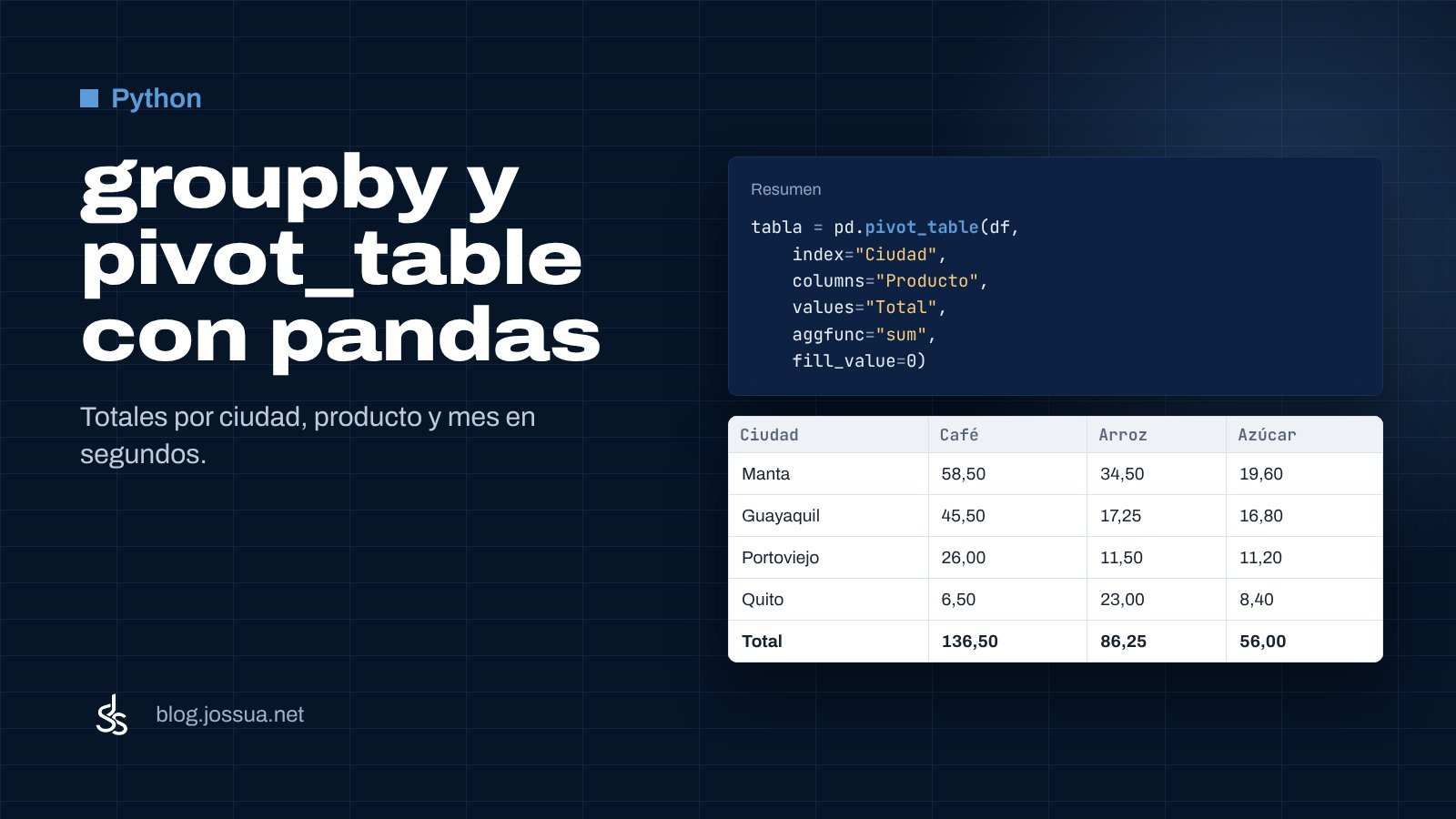
El jefe de ventas de Distribuidora Costa pide cada mes el mismo reporte: total por ciudad, total por producto, cuánto compró cada cliente y cómo se movió la facturación de un mes a otro. En Excel eso significa armar otra tabla dinámica, arrastrar campos y volver a dar formato. Al mes siguiente, lo mismo otra vez.
Con pandas ese resumen queda escrito una sola vez. groupby y pivot_table hacen el trabajo de una tabla dinámica, pero con dos enfoques: groupby agrupa filas y calcula totales; pivot_table coloca un campo en las filas y otro en las columnas, como la tabla dinámica de Excel. Si vienes de Excel, te conviene leer antes pandas para usuarios de Excel; y si tus datos llegan sucios, limpiar datos con pandas.
El archivo de ejemplo
Trabajamos con ventas_2026.xlsx, exportado del sistema de facturación. Cada fila es una línea de factura con fecha, número de factura, ciudad, producto, vendedor, cantidad, precio y total.
pip install pandas openpyxlimport pandas as pd
df = pd.read_excel("ventas_2026.xlsx", parse_dates=["Fecha"])
print(df.shape)
print(df.head())parse_dates convierte la columna Fecha a fecha real al leer. Si el archivo tuviera fechas como texto, la agrupación por mes fallaría más adelante. Revisa siempre df.dtypes antes de resumir.
Paso 1: total por ciudad con groupby
por_ciudad = (
    df.groupby("Ciudad")["Total"]
      .sum()
      .sort_values(ascending=False)
      .reset_index()
)
print(por_ciudad)
La cadena se lee de izquierda a derecha: agrupa por Ciudad, toma la columna Total, suma, ordena de mayor a menor y convierte el índice en una columna normal con reset_index(). El resultado es un DataFrame de dos columnas, listo para Excel o para un gráfico.
Paso 2: agrupar por dos campos
por_ciudad_producto = (
    df.groupby(["Ciudad", "Producto"])["Total"]
      .sum()
      .reset_index()
      .sort_values(["Ciudad", "Total"], ascending=[True, False])
)
print(por_ciudad_producto)
Cuando pasas una lista, pandas crea un índice con dos niveles. Ordenar por ["Ciudad", "Total"] deja las ciudades juntas y, dentro de cada una, los productos de mayor a menor. Ese formato largo es ideal para alimentar un gráfico de barras o para seguir agregando meses.
Paso 3: varias métricas con agg
resumen = (
    df.groupby("Ciudad")
      .agg(
          Ventas=("Total", "sum"),
          Unidades=("Cantidad", "sum"),
          Facturas=("Factura", "nunique"),
          Promedio=("Total", "mean"),
      )
      .round(2)
      .sort_values("Ventas", ascending=False)
)
print(resumen)
La agregación con nombres evita columnas con títulos raros. Cada línea indica nuevo_nombre=("columna", "función"). nunique cuenta facturas distintas, útil cuando una factura tiene varias líneas. mean promedia por fila, no por factura: si quieres el ticket promedio por factura, primero agrupa por Factura y luego promedia ese resultado.
Paso 4: la tabla dinámica con pivot_table
tabla = pd.pivot_table(
    df,
    index="Ciudad",
    columns="Producto",
    values="Total",
    aggfunc="sum",
    fill_value=0,
    margins=True,
    margins_name="Total",
)
print(tabla.round(2))
index son las filas, columns son las columnas, values es lo que se mide y aggfunc es cómo se resume. fill_value=0 evita los NaN cuando una ciudad no vendió cierto producto, y margins=True agrega la fila y la columna de totales. Es la versión en código de una tabla dinámica.
El aggfunc por defecto es mean. Si no escribes aggfunc="sum", pandas promedia los valores y los totales dejan de cuadrar con la facturación. Escribe siempre la función que necesitas, sobre todo cuando el reporte se compara con el del mes anterior.
Paso 5: porcentajes de participación
base = pd.pivot_table(
    df,
    index="Ciudad",
    columns="Producto",
    values="Total",
    aggfunc="sum",
    fill_value=0,
)
participacion = base.div(base.sum(axis=1), axis=0).mul(100).round(1)
print(participacion)
base.sum(axis=1) calcula el total de cada fila. Al dividir con axis=0, pandas alinea ese total con la ciudad correspondiente y obtienes el porcentaje de cada producto dentro de la ciudad. Cada fila debe sumar 100, una comprobación rápida de que el cálculo está bien.
Paso 6: agrupar por mes
mensual = (
    df.groupby([pd.Grouper(key="Fecha", freq="MS"), "Ciudad"])["Total"]
      .sum()
      .unstack(fill_value=0)
)
print(mensual)
pd.Grouper agrupa por una fecha usando una frecuencia: "MS" es inicio de mes y "D" es día. unstack convierte la ciudad en columnas, igual que una tabla dinámica, y así comparas la evolución mes a mes. Si tus fechas son texto, conviértelas antes con pd.to_datetime.
Paso 7: groupby o pivot_table
Los dos sirven para resumir, pero no se leen igual. groupby devuelve una fila por cada combinación de campos: es un formato largo, cómodo para filtrar, concatenar varios meses o enviar a Power BI. pivot_table devuelve una cuadrícula de filas y columnas: es un formato ancho, cómodo para comparar productos entre ciudades o para presentar un reporte. Si necesitas una lista, usa groupby; si necesitas una tabla cruzada, usa pivot_table.
Paso 8: exportar el reporte a Excel
with pd.ExcelWriter("resumen_ventas.xlsx") as writer:
    resumen.to_excel(writer, sheet_name="Por ciudad")
    tabla.to_excel(writer, sheet_name="Ciudad producto")
    participacion.to_excel(writer, sheet_name="Participacion")
    mensual.to_excel(writer, sheet_name="Mensual")
print("Reporte guardado")
Un solo archivo con cuatro hojas listas para revisar. El próximo mes cambias el Excel de entrada, ejecutas el script y tienes el mismo reporte actualizado. Si además quieres darle formato a las celdas, revisa reportes de Excel con openpyxl.
Errores frecuentes
- Los totales no coinciden: olvidaste
aggfunc="sum"y pandas promedió. Revisa también que Total sea numérico condf.dtypes. - La tabla sale con NaN: hay combinaciones de ciudad y producto sin ventas. Agrega
fill_value=0. - Aparece una columna o fila “Total” repetida: ya tienes una categoría llamada así. Cambia
margins_namepor otro nombre. - La agrupación por mes falla: la fecha es texto. Conviértela con
pd.to_datetimeantes de usarpd.Grouper. - Se pierden filas con ciudad vacía:
groupbydescarta las claves vacías por defecto. Si necesitas verlas, usadropna=False. - El resultado es una Serie y no una tabla: agrega
.reset_index()al final de la agrupación.
Empieza con un groupby por ciudad, compáralo con tu tabla dinámica de Excel y, cuando cuadre, pasa a pivot_table. Ese orden te ayuda a detectar un error de agregación antes de llenar el reporte de columnas.

Comentarios
Todavía no hay comentarios. Si tienes una duda sobre este tema, escríbela aquí y te respondo.



Deja tu comentario