
Publicar y compartir un informe de Power BI sin errores
Publica tu informe en el área de trabajo correcta, programa la actualización, configura la puerta de enlace y comparte con permisos seguros.
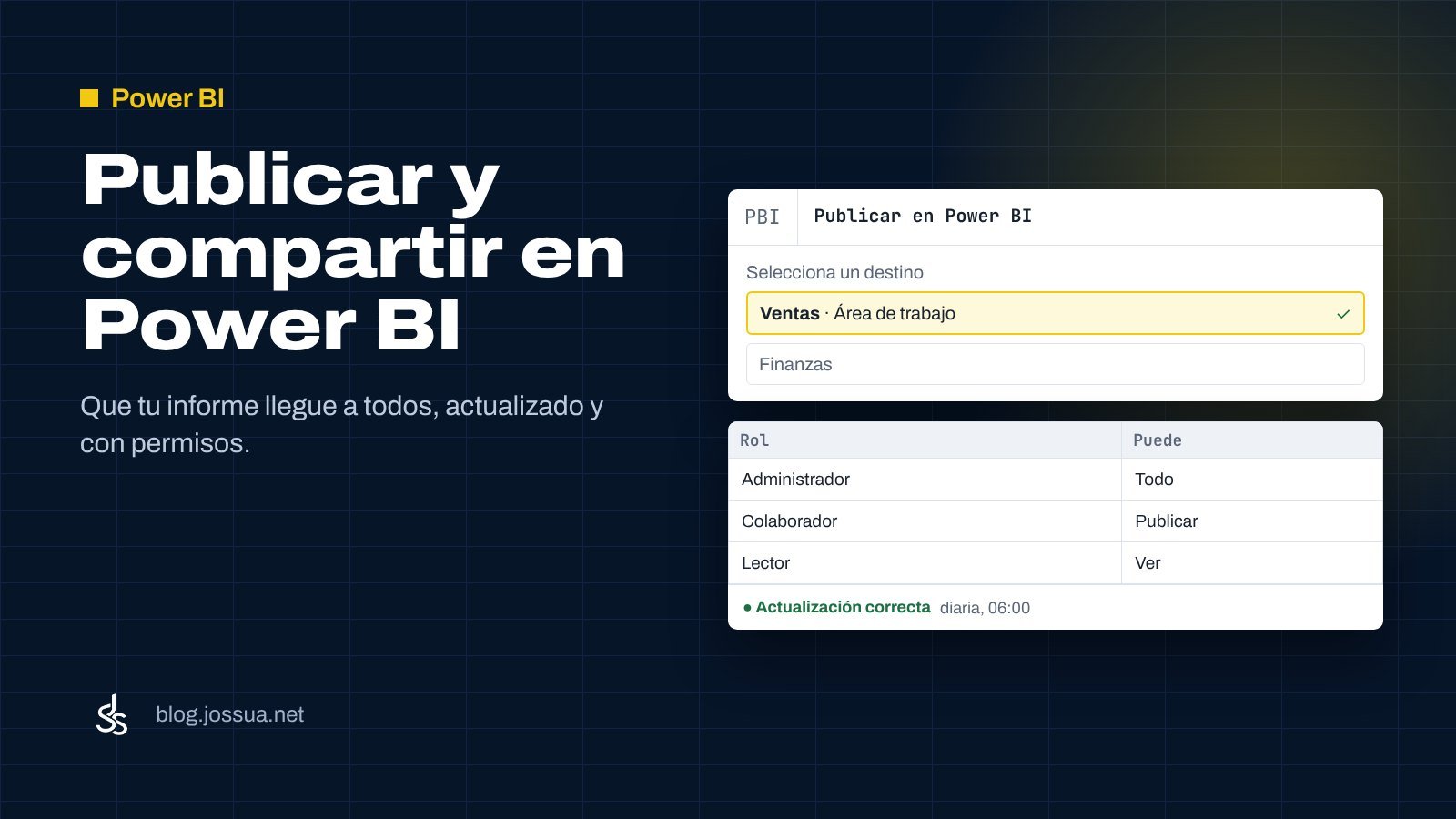
Terminas el informe de ventas de Distribuidora Costa en Power BI Desktop y se ve impecable. Entonces llega la pregunta del gerente de Guayaquil: “¿me pasas el enlace?”. Envías el archivo .pbix por correo y empieza el problema: cada persona abre una copia distinta, los datos quedan congelados y nadie sabe cuál es la versión buena.
Publicar no es solo subir un archivo: es decidir dónde vive, quién lo ve, cómo se actualiza y qué permiso tiene cada persona. Esa diferencia separa un tablero que se usa a diario de un archivo olvidado en una carpeta.
1. Antes de publicar: revisa el informe
Publicar es rápido; corregir un informe ya compartido, no. Revisa esto:
- Nombres de páginas claros: “Ventas por ciudad” dice más que “Página 1”.
- Medidas con formato de moneda o porcentaje definido en la medida, no en cada visual.
- Filtros y segmentaciones probados con datos reales, no solo con el ejemplo.
- Título y fecha de corte visibles, para no confundir el período.
- El archivo guardado en una ruta conocida y con un nombre que incluya la versión.
Si el modelo tiene tablas sueltas o relaciones mal armadas, resuélvelo antes: un modelo estrella ordenado se actualiza mejor. Para empezar de cero, revisa esta guía de primer informe en Power BI.
2. Publicar desde Power BI Desktop
- Inicia sesión con tu cuenta en la esquina superior derecha de Power BI Desktop.
- En la cinta Inicio, pulsa Publicar.
- Elige el área de trabajo de destino. No uses “Mi área de trabajo” para algo que van a ver otras personas.
- Confirma con Seleccionar y espera el aviso de que el informe se publicó.
- Pulsa el enlace Abrir en Power BI para revisarlo en el navegador.
Se publican dos piezas: el modelo semántico (el modelo) y el informe (las páginas y visuales). Si vuelves a publicar el mismo archivo, Power BI las reemplaza y los enlaces siguen funcionando. Con otro nombre, creas un informe nuevo.
El archivo .pbix no es la entrega. Comparte el enlace del informe o una aplicación, nunca el archivo. Así todos ven la misma versión, con los permisos que definas y sin descargar datos a sus equipos.
3. Áreas de trabajo y roles
El área de trabajo es el contenedor donde viven los informes, los modelos semánticos y los flujos. Ordena por tema o por equipo: “Ventas”, “Finanzas”, “Dirección”. En cada una, los roles definen qué puede hacer cada persona:
- Administrador: cambia el área, agrega o quita miembros y controla todo.
- Miembro: publica contenido, comparte y agrega a otras personas con roles menores.
- Colaborador: crea y edita el contenido que se publica, pero no administra miembros.
- Lector: solo consulta los informes; no modifica nada.
La regla práctica: pocos administradores, los analistas como colaboradores o miembros y el resto como lectores. Si todos son administradores, un cambio accidental puede romper el tablero de toda la empresa.
4. Actualización programada
Un informe publicado no se actualiza porque refresques en tu computadora. En el servicio, abre el modelo semántico, entra en Configuración y busca actualización programada:
- Activa la actualización programada.
- Elige frecuencia y horarios. Para ventas suele bastar una vez al día, temprano.
- Revisa la zona horaria: si el servidor está en otra zona, el informe puede refrescarse a una hora que no esperabas.
- Activa el aviso por correo cuando falle, para no enterarte por un reclamo.
- Guarda y usa Actualizar ahora para comprobar que funciona antes de confiar en la programación.
Antes de programar, revisa las credenciales del origen. Si la contraseña cambió o la cuenta caducó, la actualización falla aunque los horarios estén bien.
5. La puerta de enlace cuando el origen es local
Si tu informe se alimenta de un Excel en una carpeta de la oficina o de una base local, el servicio de Power BI no llega solo a esos datos. Ahí entra la puerta de enlace: un programa instalado en la red que hace de puente entre la nube y el origen local.
- Modo personal: para un solo usuario, con su equipo encendido. Sirve para pruebas.
- Modo estándar: se instala en un servidor y lo comparten varios usuarios y orígenes. Es la opción para producción.
Después de instalarla, agrega el origen y asigna las credenciales; luego, en la configuración del modelo semántico, indica que use esa puerta de enlace. Si el equipo donde está instalada se apaga, la actualización se detiene.
Una alternativa que evita la puerta de enlace es mover el Excel a OneDrive o SharePoint. Para archivos que cambian cada mes, suele ser lo más simple.
6. Compartir con seguridad
Tienes dos caminos, y no son equivalentes:
Compartir el informe directamente. Desde el informe abierto, pulsa Compartir, escribe los correos y decide si pueden reenviarlo. Sirve para una o dos personas. El destinatario necesita una licencia que le permita ver contenido compartido; si no la tiene, el enlace no abrirá el informe.
Publicar una aplicación. Es la forma recomendada para un grupo. Desde el área de trabajo, crea una aplicación, elige los informes, ordena la navegación y define las audiencias con sus permisos. Cada persona ve solo lo que le corresponde. Al cambiar el contenido, vuelve a publicar la aplicación.
Para datos sensibles, no uses Publicar en web: ese enlace es público. Si cada sucursal debe ver solo sus ventas, usa la seguridad a nivel de fila, que filtra según el usuario.
Errores frecuentes
- Publicar en “Mi área de trabajo” y compartir desde ahí. Si esa persona deja la empresa, el informe se pierde. Usa un área del equipo.
- La actualización falla siempre. Casi siempre es una credencial vencida o la puerta de enlace apagada.
- El destinatario no puede abrir el enlace. Le falta licencia o el permiso no se aplicó al informe correcto.
- Compartir con treinta personas una por una. Además de lento, es imposible de mantener. Crea una aplicación con audiencias.
- Usar un enlace público para datos internos. Un enlace de “Publicar en web” no pide inicio de sesión y no debería salir de la empresa.
Publicar bien es parte del trabajo del analista, no un trámite final. Un informe con un área de trabajo clara, permisos por rol, actualización programada y una puerta de enlace estable se convierte en una herramienta que el negocio consulta todos los días. Y eso, al final, es lo que hace útil todo el modelado y las medidas que construiste antes.

Comentarios
Todavía no hay comentarios. Si tienes una duda sobre este tema, escríbela aquí y te respondo.
Deja tu comentario